Resposta rápida
Para acessar a Biblioteca Virtual Pearson pela primeira vez, entre no portal da MUST University, clique em Biblioteca, confirme seu e-mail institucional e preencha o cadastro. Você recebe um código de verificação por e-mail; depois de validado, os próximos acessos são automáticos.
Antes de começar
- Tenha em mãos o seu e-mail institucional MUST, o mesmo usado no Portal do Aluno.
- Tenha acesso à caixa de entrada desse e-mail, para receber o código de verificação enviado pela Biblioteca Pearson.
- Esteja com o portal da MUST University aberto no navegador.
Como funciona
A Biblioteca Virtual Pearson pede que você crie um cadastro vinculado ao seu e-mail institucional. Esse cadastro inclui aceitar os termos de uso, preencher um formulário com seus dados básicos e validar um código de verificação enviado por e-mail. Depois que esse cadastro é validado, o sistema passa a reconhecer automaticamente o seu e-mail institucional nos acessos seguintes.
Passo a passo
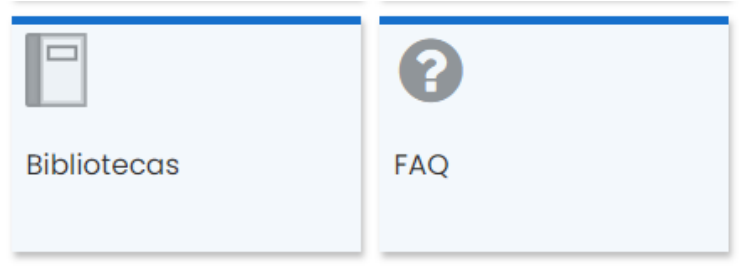
- Acesse o portal da MUST University e clique na opção Biblioteca.
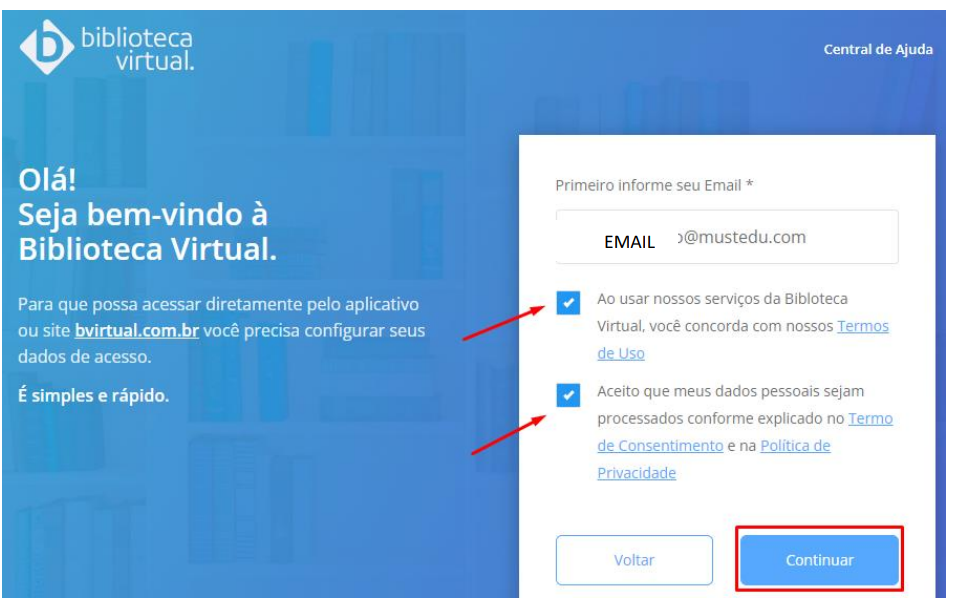
- Na tela seguinte, confirme se o campo de e-mail já aparece preenchido com o seu e-mail institucional. Se não aparecer, digite-o manualmente.
- Marque as duas caixas de seleção indicadas na tela, normalmente referentes aos termos de uso e à política de privacidade, e clique no botão Continuar.
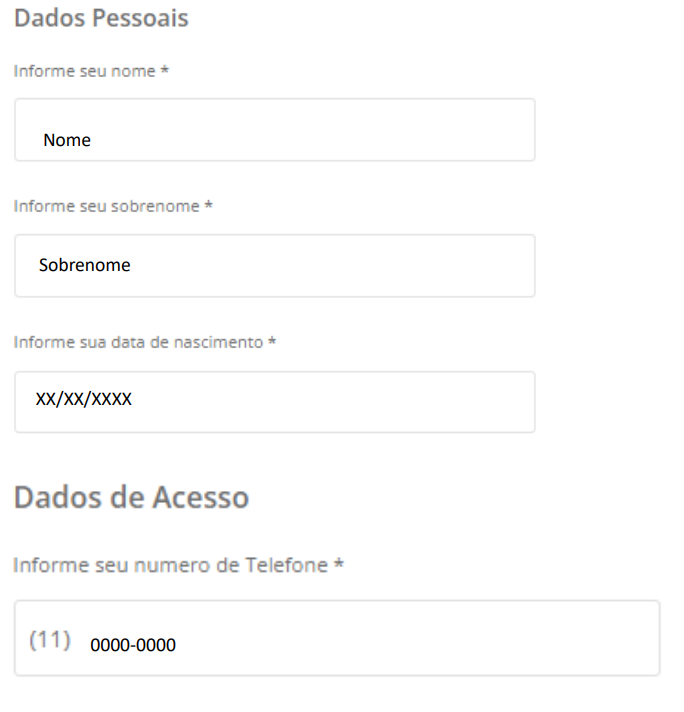
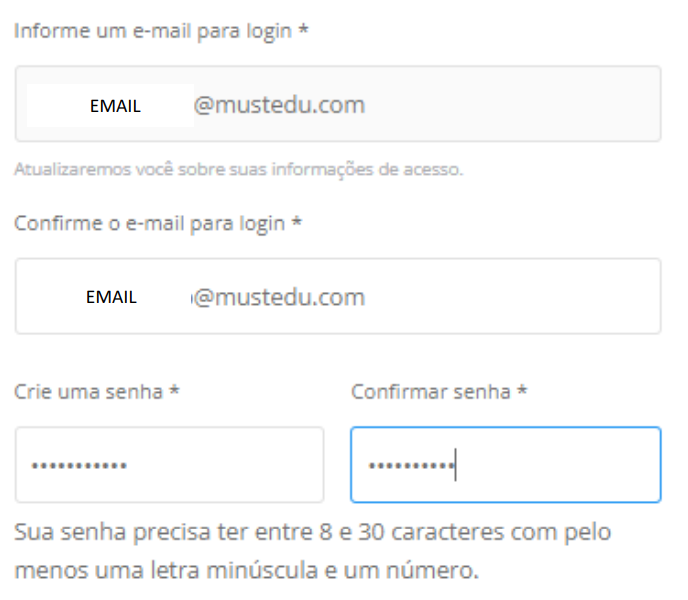
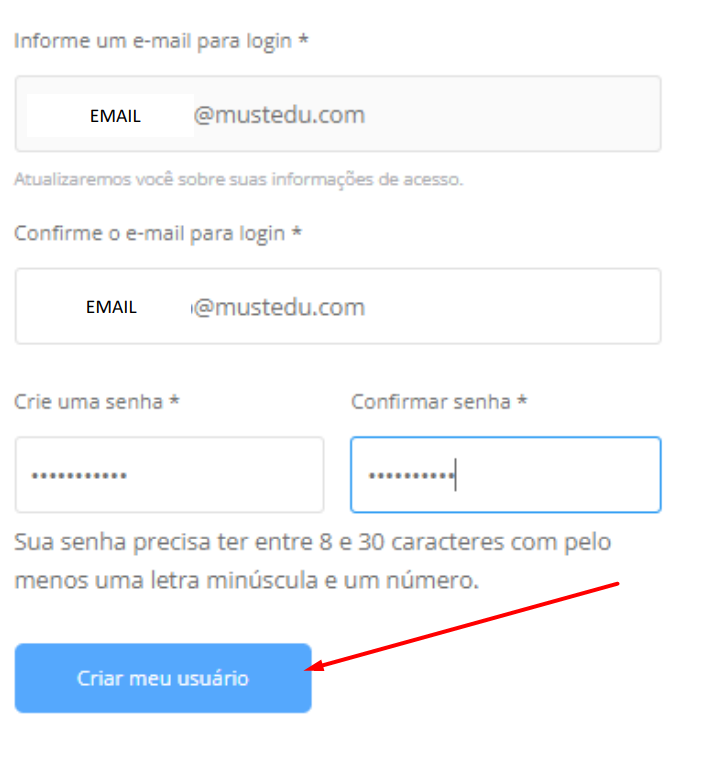
- Preencha o formulário com seus dados: nome, sobrenome, data de nascimento (no formato dia/mês/ano) e e-mail institucional. O campo de e-mail pode ser solicitado mais de uma vez no formulário.
- Depois de preencher todos os campos, clique no botão Criar meu usuário.
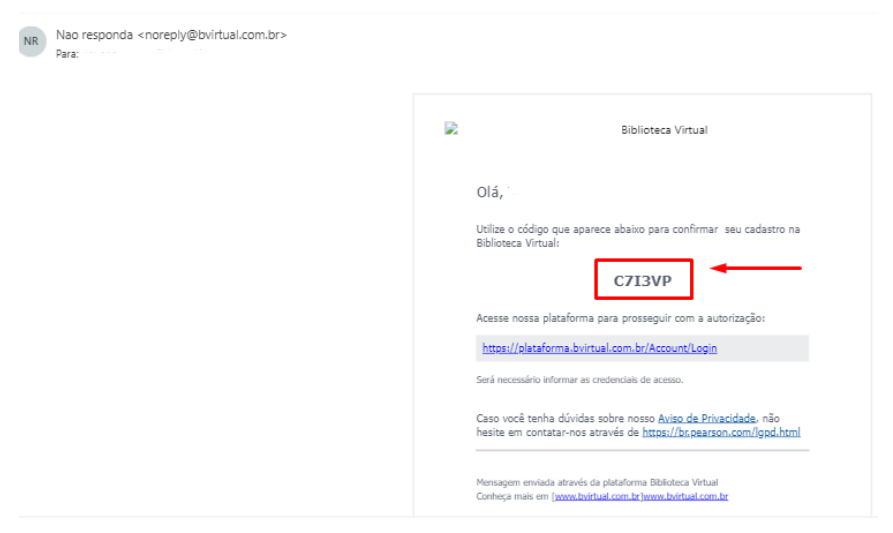
- Um código de verificação será enviado para o seu e-mail institucional. Acesse a caixa de entrada e procure a mensagem enviada pela Biblioteca Pearson.
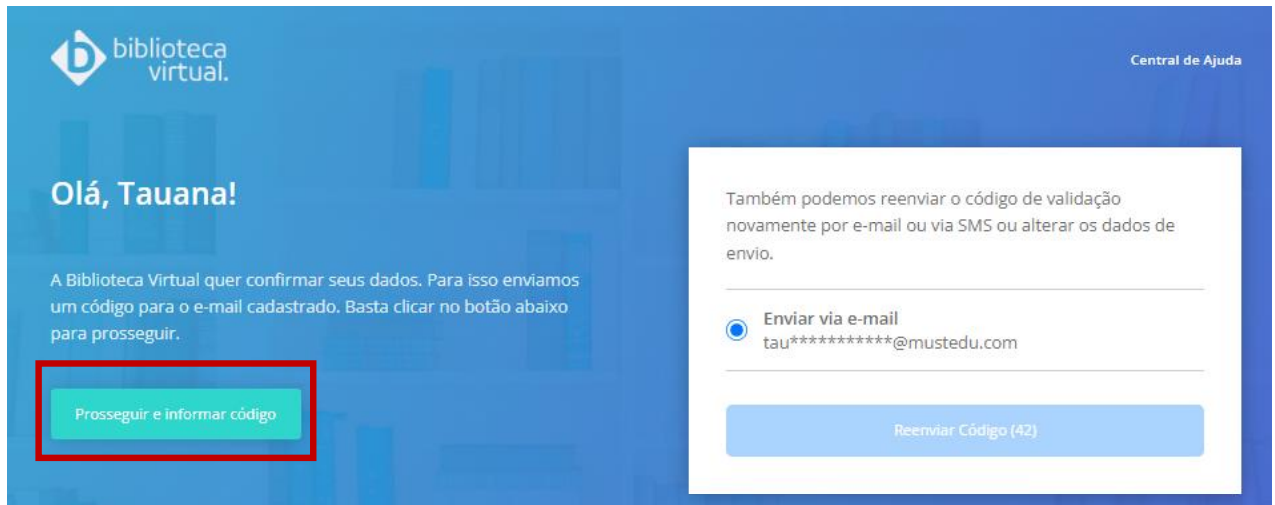
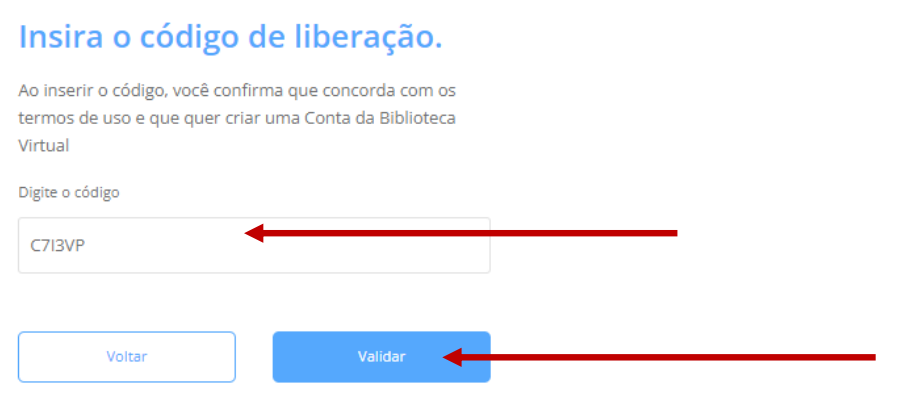
- No site, clique na opção Prosseguir e informar código. Cole o código recebido no campo indicado e clique em Validar.
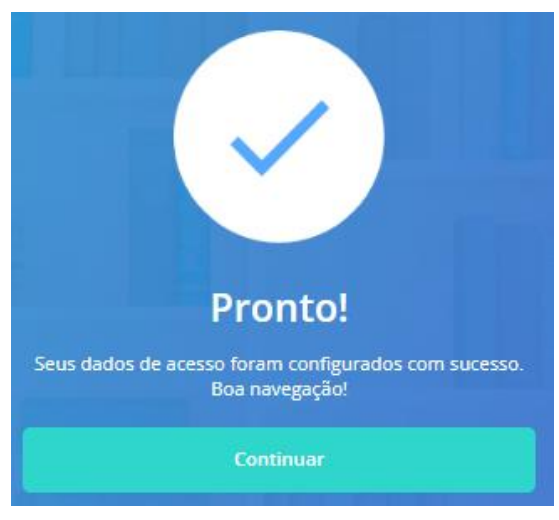
- Pronto! Agora você já pode navegar e utilizar o acervo completo da Biblioteca Virtual Pearson.
Perguntas frequentes
Vou precisar repetir esse cadastro nas próximas vezes que eu acessar a Biblioteca Virtual?
Não. Esse cadastro é feito apenas uma vez. Nas próximas vezes, basta acessar o portal da MUST University e clicar em Biblioteca; o acesso é automático com o seu e-mail institucional.
Não recebi o e-mail com o código de verificação da Pearson. O que eu faço?
Verifique as pastas de spam ou lixo eletrônico da sua caixa de e-mail institucional. O e-mail é enviado pela Biblioteca Pearson.
Não funcionou? Faça isto
| Situação | O que fazer |
|---|---|
| Não recebeu o e-mail com o código de verificação | Verifique as pastas de spam e lixo eletrônico da sua caixa de e-mail institucional. Se ainda não encontrar após alguns minutos, refaça o cadastro a partir do início. |
| Nada disso resolveu | Abra um ticket para o suporte da MUST University informando o e-mail institucional utilizado e a etapa do cadastro em que o problema ocorreu. |
Veja também
Na Base de Conhecimento
Este artigo foi útil?
Que bom!
Obrigado pelo seu feedback
Desculpe! Não conseguimos ajudar você
Obrigado pelo seu feedback
Feedback enviado
Agradecemos seu esforço e tentaremos corrigir o artigo