Resposta rápida
Para fazer seu primeiro acesso ao Turnitin, vá até a Semana 1 da disciplina, abra a atividade de cadastro indicada e clique em "Eu concordo" nos termos exibidos na tela. O cadastro é feito apenas uma vez, sem necessidade de enviar nada nesse momento.
Antes de começar
- Tenha seu login e senha da plataforma da MUST University em mãos.
- Esteja matriculado(a) em uma disciplina que utilize o Turnitin.
- Use um navegador de internet atualizado, como Google Chrome ou Microsoft Edge.
Como funciona
O Turnitin é a ferramenta usada pela MUST University para o envio de atividades acadêmicas. Antes de conseguir enviar qualquer trabalho por ela, você precisa concluir o primeiro acesso, um cadastro simples que libera o uso da ferramenta em todas as disciplinas.
Esse cadastro é feito a partir de uma atividade específica na Semana 1 da disciplina. Ao abrir essa atividade, o Turnitin exibe os termos do contrato de uso, que precisam ser aceitos para liberar o acesso. Isso acontece apenas uma vez: depois de aceito, você não precisa repetir o processo em outras disciplinas.
A atividade usada para o cadastro não precisa ser enviada nesse momento. Ela serve apenas para liberar seu acesso ao Turnitin, e você pode continuar normalmente com as demais atividades da disciplina depois de concluir o cadastro.
Passo a passo
Passo 1: acesse a Semana 1 da disciplina
Abra seu navegador de internet, entre na plataforma da MUST University com seu login e senha e vá até a Semana 1 da disciplina em que está matriculado(a).
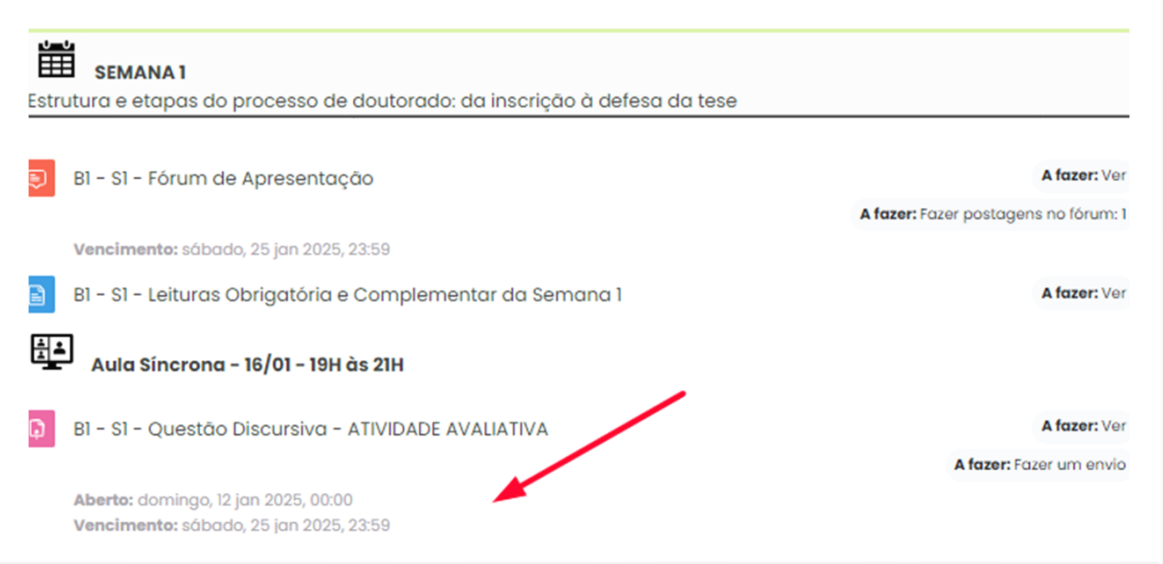
Passo 2: abra a atividade de cadastro
Localize e clique na atividade chamada B1 – S1 – Questão Discursiva – ATIVIDADE AVALIATIVA. É essa atividade que habilita seu acesso ao Turnitin.
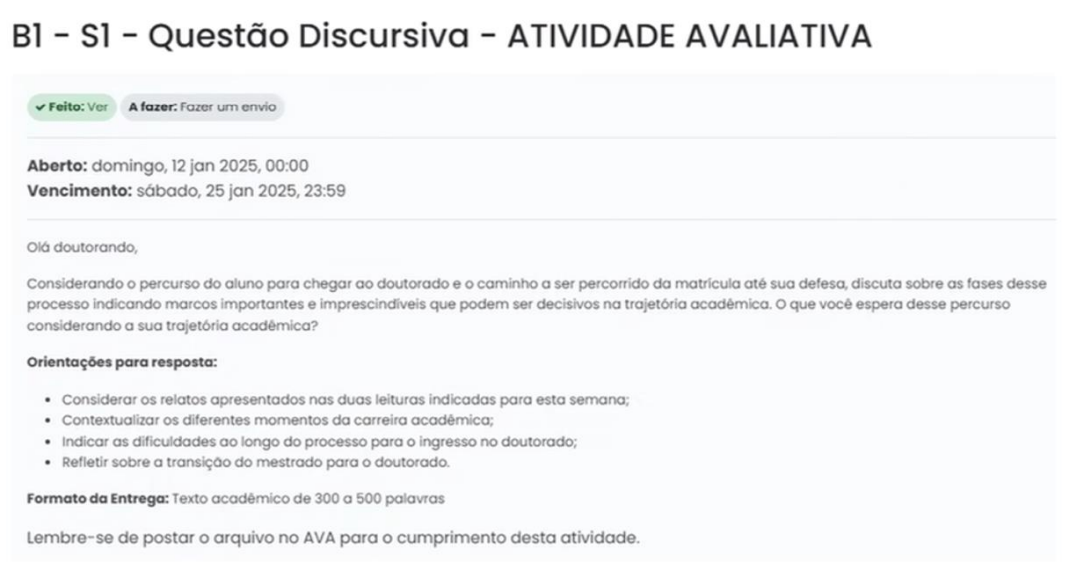
Passo 3: aceite o contrato do Turnitin
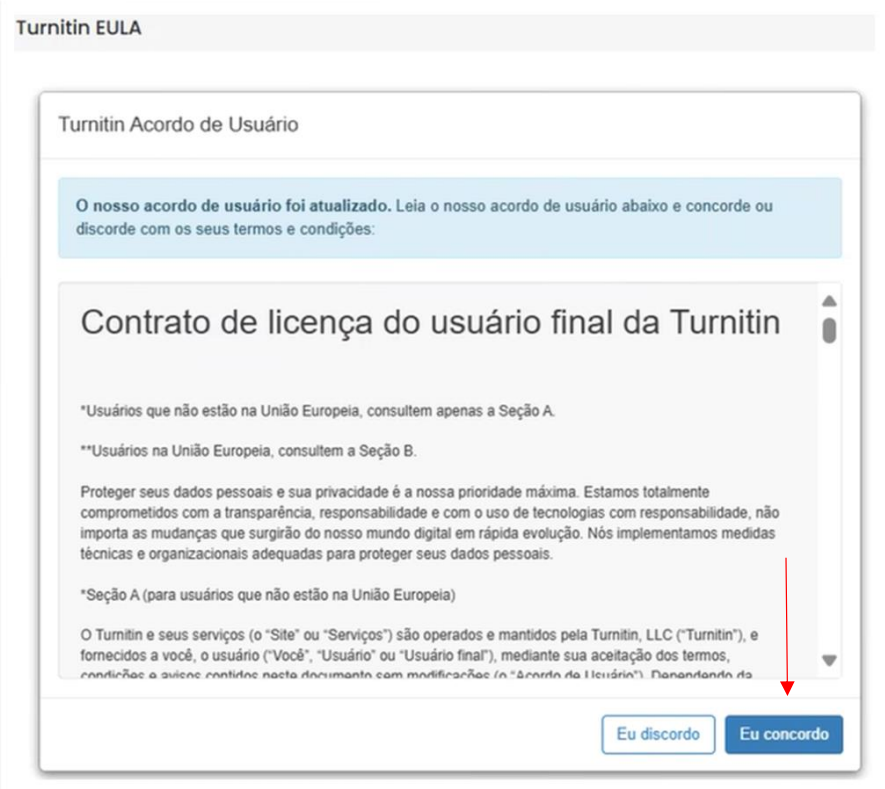
Quando a página da atividade carregar, aparece uma caixa com um texto em fundo azul, contendo os termos do contrato do Turnitin. Esse quadro aparece apenas uma vez, mas é obrigatório aceitá-lo para liberar o uso da ferramenta. Clique no botão "Eu concordo".

Passo 4: aguarde a confirmação
Depois de clicar em "Eu concordo", uma tela de confirmação aparece rapidamente e fecha sozinha, levando você de volta à tela da atividade. Pronto: seu cadastro no Turnitin foi concluído com sucesso e não precisa ser refeito. Você não precisa enviar essa atividade agora; pode sair da página e continuar navegando normalmente pela disciplina, por exemplo participando do Fórum de Apresentação.
Perguntas frequentes
Preciso enviar a atividade da Semana 1 depois de aceitar os termos?
Não. Essa atividade específica serve apenas para liberar seu acesso ao Turnitin. Não é necessário enviá-la nesse momento; você pode continuar normalmente com as demais atividades da disciplina.
Vou precisar aceitar os termos do Turnitin novamente em outras disciplinas?
Não. O cadastro e a aceitação do contrato do Turnitin são feitos apenas uma vez e valem para todas as disciplinas em que você enviar atividades pela ferramenta.
A caixa com os termos do Turnitin não aparece na tela. O que eu faço?
Confirme se você abriu a atividade correta (B1 – S1 – Questão Discursiva – ATIVIDADE AVALIATIVA) na Semana 1 e se a página terminou de carregar. Se o problema continuar, veja as opções em "Não funcionou? Faça isto".
O que acontece se eu não fizer o primeiro acesso ao Turnitin?
Sem concluir esse cadastro inicial, você não consegue enviar atividades pelo Turnitin nas disciplinas que usam a ferramenta. Por isso, o primeiro acesso deve ser feito antes de tentar enviar qualquer trabalho.
Não funcionou? Faça isto
| Situação | O que fazer |
|---|---|
| A caixa com os termos do Turnitin não aparece | Confirme se você abriu a atividade B1 – S1 – Questão Discursiva – ATIVIDADE AVALIATIVA na Semana 1 da disciplina e recarregue a página. Se persistir, tente outro navegador, como o Microsoft Edge. |
| A tela não fecha depois de clicar em "Eu concordo" | Aguarde alguns segundos, pois a confirmação fecha automaticamente. Se a tela não fechar, atualize a página (F5) e verifique se o cadastro foi concluído. |
| Não encontro a atividade de cadastro na Semana 1 | Confirme se você está na disciplina e na semana corretas. Caso a atividade não esteja disponível, procure o suporte da universidade. |
| Nada disso resolveu | Abra um ticket com a equipe de suporte da MUST University, descrevendo o problema e anexando um print da tela. Clique aqui para abrir um ticket. |
Veja também
Na Base de Conhecimento
Este artigo foi útil?
Que bom!
Obrigado pelo seu feedback
Desculpe! Não conseguimos ajudar você
Obrigado pelo seu feedback
Feedback enviado
Agradecemos seu esforço e tentaremos corrigir o artigo