Resposta rápida
O AVA da MUST pode ser acessado pelo aplicativo oficial Moodle, disponível para iOS e Android. Baixe o aplicativo, informe o endereço https://ava.mustedu.com/ (ou escaneie o QR code) e entre com a opção de conta Microsoft, usando seu e-mail institucional (@mustedu.com).
Antes de começar
- Ter um e-mail institucional da MUST ativo (formato nome@mustedu.com) e a respectiva senha.
- No celular, estar conectado somente com a conta institucional da MUST. Ter outra conta Microsoft aberta ao mesmo tempo pode causar conflito no acesso.
- Ter o Microsoft Authenticator instalado e configurado no celular, caso o login solicite verificação em duas etapas.
Como funciona
O aplicativo oficial Moodle permite acessar a sala de aula virtual (AVA) da MUST diretamente pelo celular, com os mesmos conteúdos das disciplinas disponíveis pelo computador. Ele está disponível para iOS e Android, e o login é feito com o e-mail institucional da MUST, pela opção de conta Microsoft, o mesmo login usado no Microsoft 365. Além do acesso ao conteúdo das disciplinas, o aplicativo envia notificações sobre prazos e atualizações importantes.
Passo a passo
Baixando o aplicativo
- Acesse a loja de aplicativos do seu celular: a App Store (iPhone) ou o Google Play Store (Android).
- Busque por Moodle e instale o aplicativo oficial.
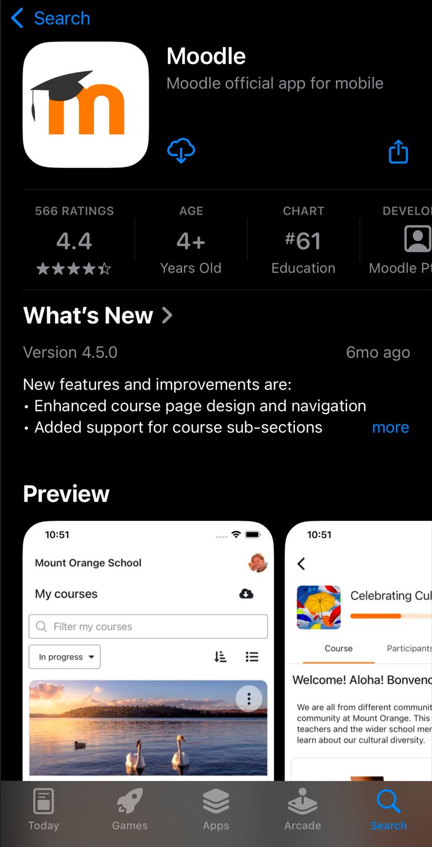
Conectando o aplicativo ao AVA da MUST
- Abra o aplicativo Moodle no celular.
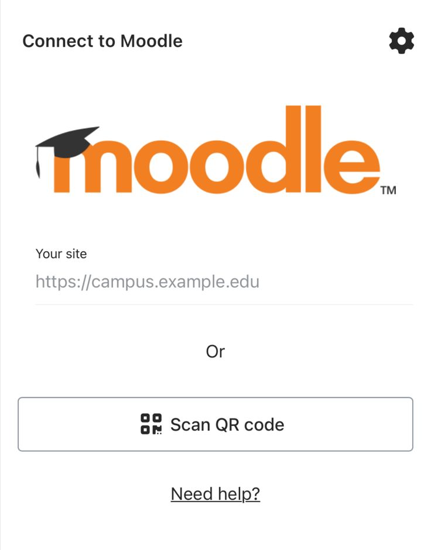
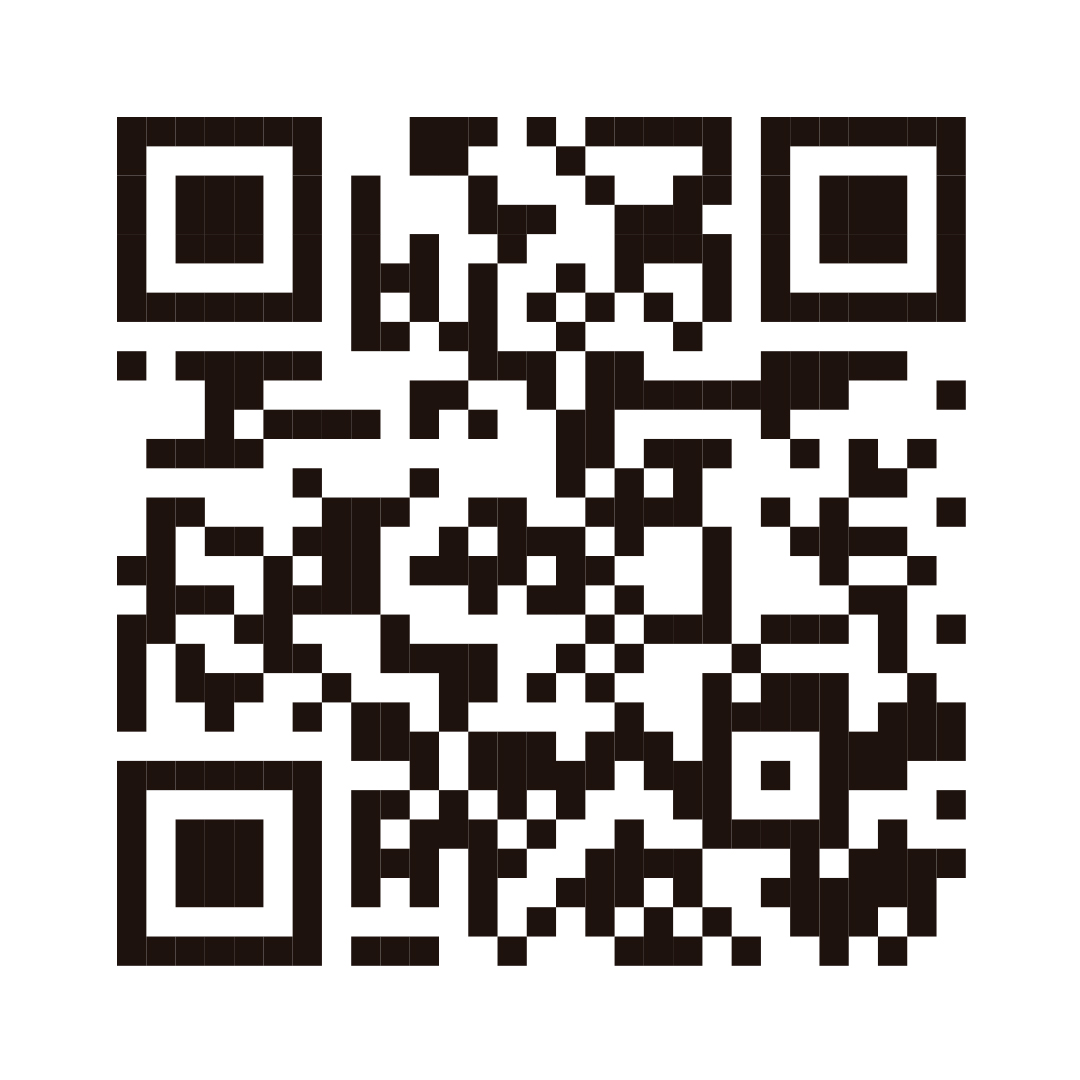
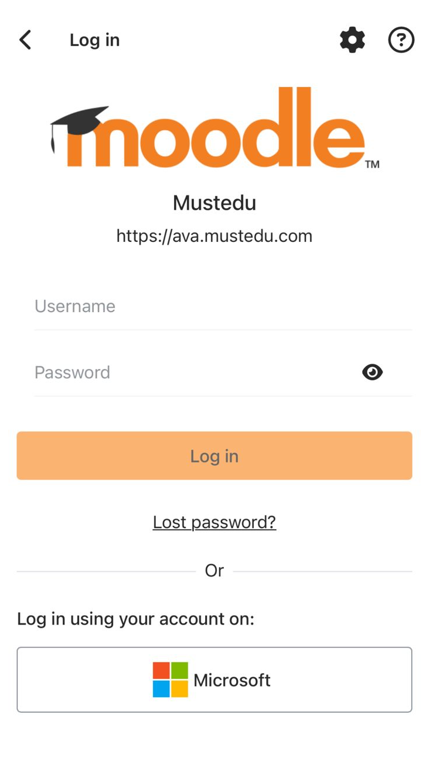
- No campo de endereço do site, digite https://ava.mustedu.com/, ou toque na opção para escanear QR code e aponte a câmera do celular para o código abaixo.
- Toque no botão para conectar ao endereço do site informado.
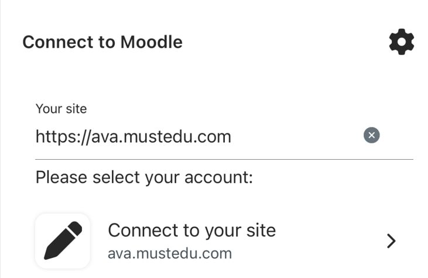
- Na tela seguinte, selecione a opção de login com a conta Microsoft.
Entrando com sua conta institucional
- Digite seu e-mail institucional da MUST (por exemplo, nome@mustedu.com) e avance para a próxima etapa.
- Digite sua senha e confirme o login.
- Confirme a tela de conexão da conta quando ela for exibida.
Verificação em duas etapas pela Microsoft (quando solicitada)
- Se aparecer uma tela de verificação, abra o aplicativo Microsoft Authenticator no celular.
- Digite no Authenticator o número exibido na tela do Moodle.
- Volte ao aplicativo Moodle. O login será concluído automaticamente.
Perguntas frequentes
O aplicativo Moodle funciona no iPhone e no Android?
Sim. O aplicativo oficial Moodle está disponível tanto na App Store (iPhone) quanto no Google Play Store (Android).
Qual endereço eu uso para conectar o aplicativo ao AVA da MUST?
Use https://ava.mustedu.com/, digitado no campo de endereço do site dentro do aplicativo, ou a opção de escanear o QR code disponível no artigo.
Que tipo de login eu uso dentro do aplicativo?
O login é feito pela opção de conta Microsoft, usando o mesmo e-mail institucional (@mustedu.com) e senha que você usa no Microsoft 365.
O que recebo pelo aplicativo além do acesso às disciplinas?
O aplicativo também envia notificações sobre prazos e atualizações importantes das suas disciplinas.
O que acontece se eu tiver outra conta Microsoft aberta no celular?
Isso pode causar conflito no acesso ao AVA. Recomenda-se estar conectado no celular somente com a conta institucional da MUST antes de fazer login no aplicativo Moodle.
Não funcionou? Faça isto
| Situação | O que fazer |
|---|---|
| Aparece erro de autenticação ao tentar entrar com a conta Microsoft | Consulte o artigo Erro ao Entrar no AVA/Moodle com a Minha Conta Microsoft? Veja Como Resolver! |
| Ainda não configurei o Microsoft Authenticator no celular | Consulte o artigo Como Configurar o Microsoft Authenticator no Meu Celular com Minha Conta MUST? |
| É a primeira vez que acesso minha conta Microsoft institucional | Consulte o artigo Como Realizar o Primeiro Acesso à Minha Conta de Estudante no Microsoft 365 |
| Prefiro receber o código de verificação por SMS em vez do Authenticator | Consulte o artigo Como Configurar a Verificação Microsoft por SMS no Meu Celular? |
| Nenhuma das opções acima resolveu | Abra um ticket com o Suporte ao Aluno, descrevendo a mensagem de erro exibida na tela. |
Este artigo foi útil?
Que bom!
Obrigado pelo seu feedback
Desculpe! Não conseguimos ajudar você
Obrigado pelo seu feedback
Feedback enviado
Agradecemos seu esforço e tentaremos corrigir o artigo