Resposta rápida
Baixe o Microsoft Authenticator na loja de aplicativos do celular, abra o app e escolha "Conta corporativa ou de estudante" para escanear o QR Code exibido no computador. Depois, confirme no celular o número mostrado na tela para concluir a configuração de segurança da sua conta MUST.
Antes de começar
- Tenha em mãos o login e a senha da sua conta institucional MUST (@student.mustedu.com).
- Tenha o celular por perto, com conexão à internet, para instalar e usar o aplicativo.
- Esteja com a tela de configuração de segurança já aberta no computador (a tela que solicita configurar um método de verificação).
Como funciona
O Microsoft Authenticator é um aplicativo gratuito que adiciona uma camada extra de segurança à sua conta institucional MUST, exigindo uma confirmação de identidade além da senha. Depois de instalado e vinculado à conta, o app exibe uma notificação com um número que deve ser confirmado sempre que for necessário validar sua identidade, liberando o acesso a serviços como Outlook, Word, Excel, PowerPoint e o AVA. Sem essa configuração, o acesso à conta pode ficar comprometido ou bloqueado.
Passo a passo
- No Android, baixe e instale o aplicativo Microsoft Authenticator escaneando o QR Code abaixo.

- No iPhone (iOS), baixe e instale o aplicativo Microsoft Authenticator escaneando o QR Code abaixo.

- Depois de instalar o app, volte para a tela do computador e clique em "Próximo" para continuar a configuração.
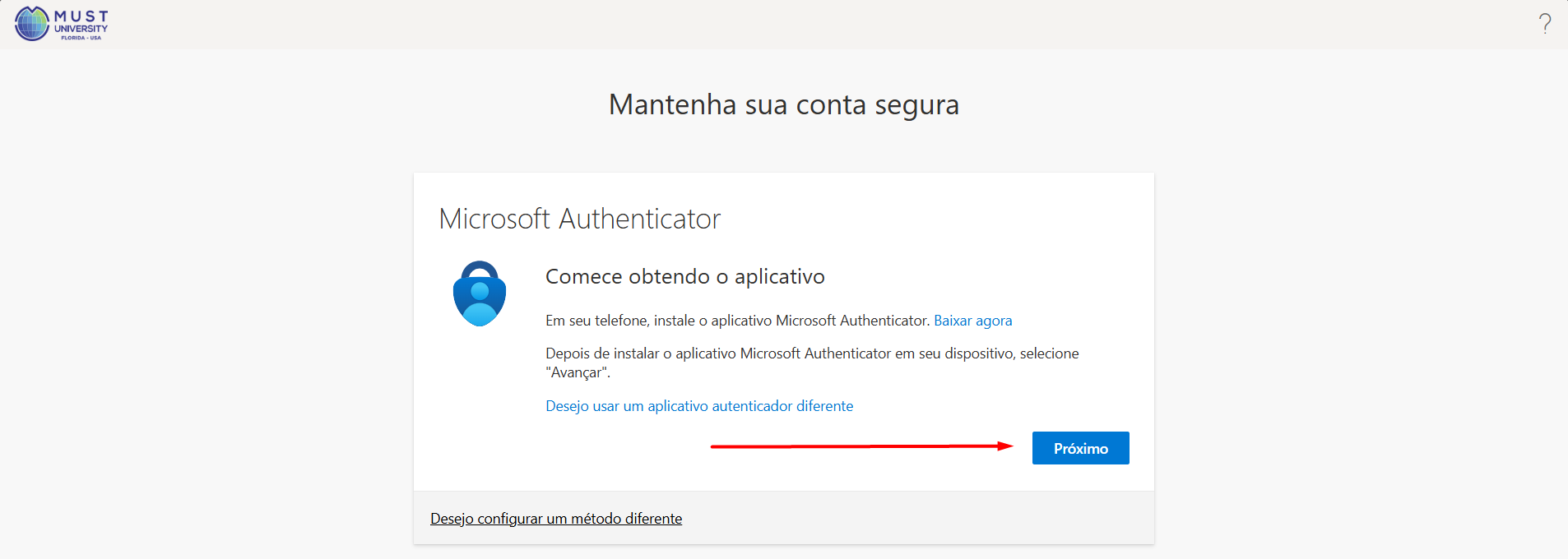
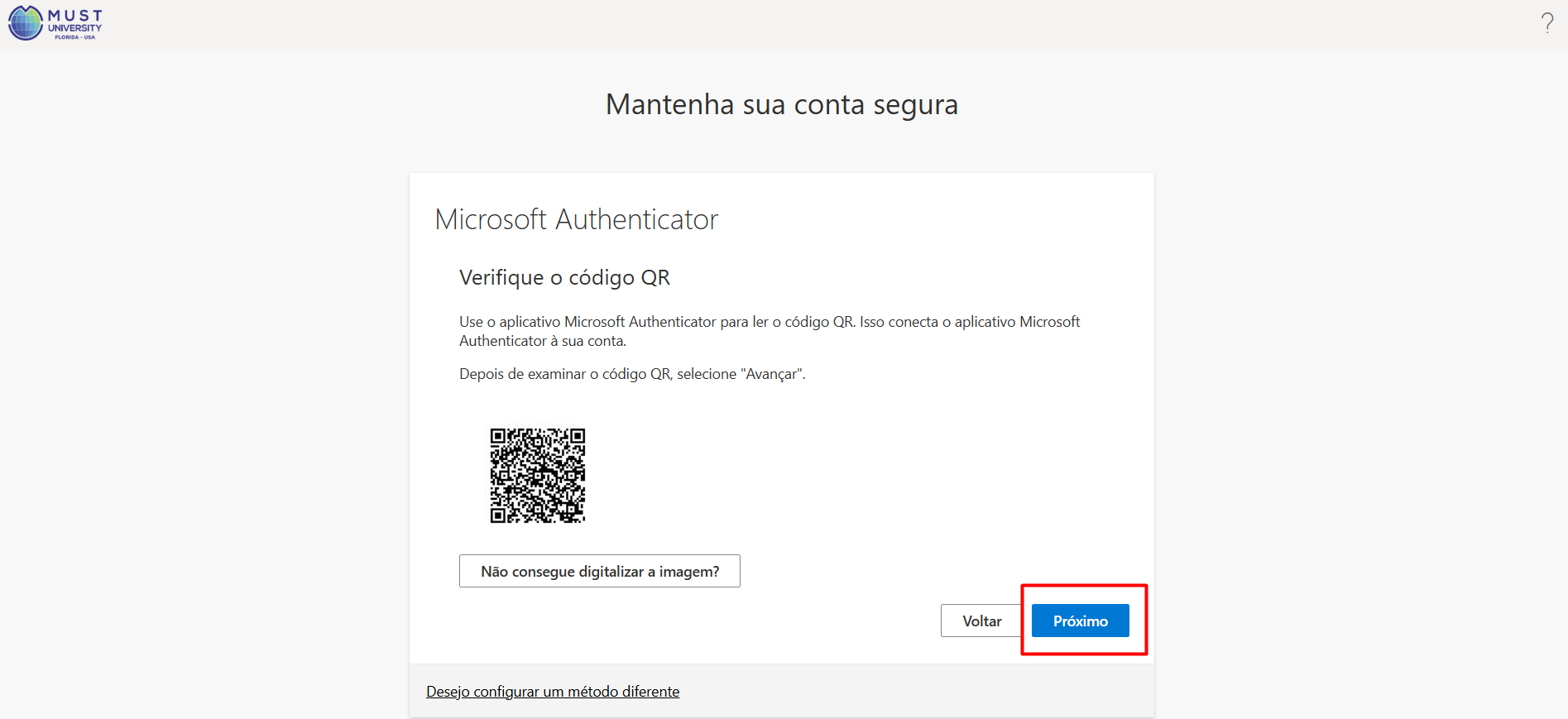
- O computador seguirá exibindo as telas do assistente de configuração de segurança da Microsoft até chegar à tela com o QR Code de vinculação do aplicativo.
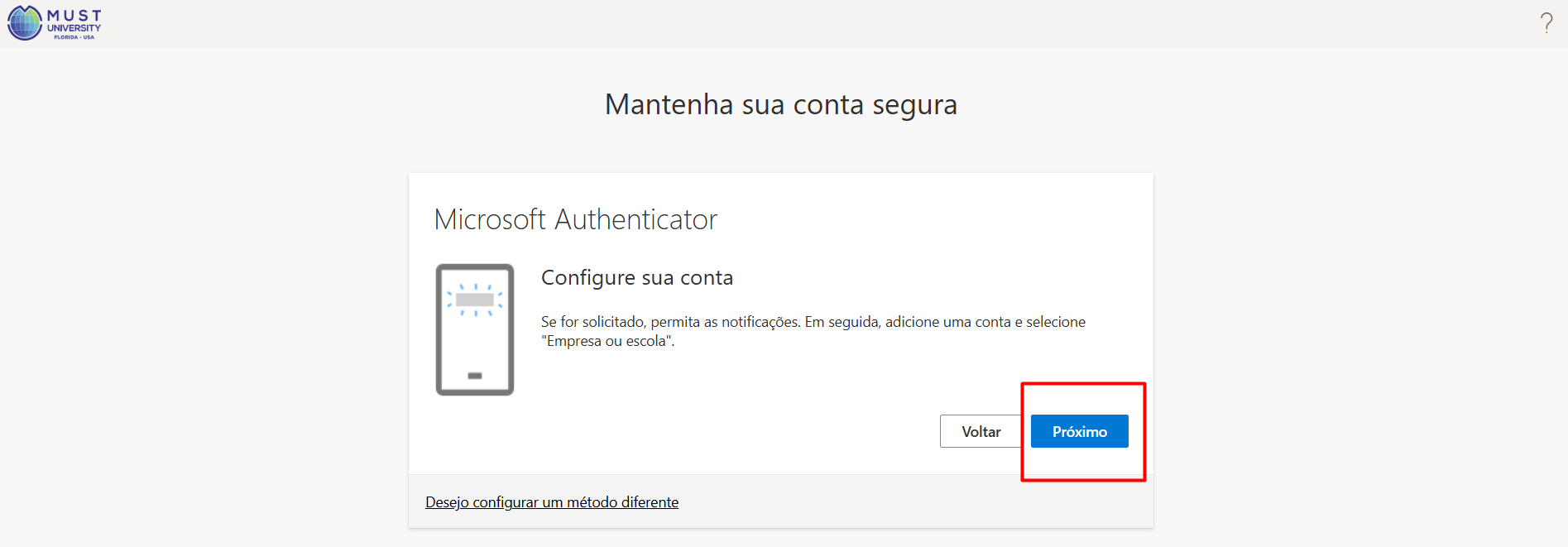
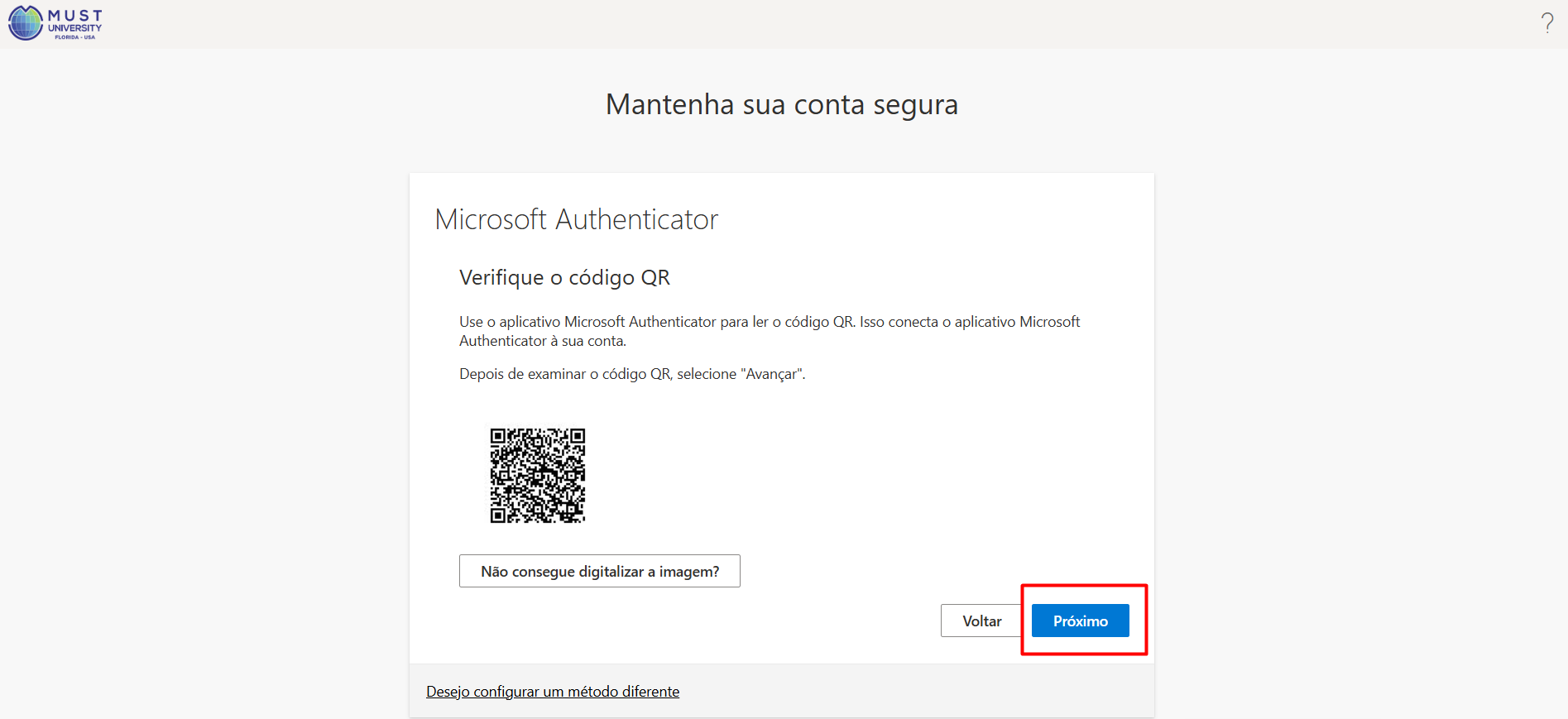
- Abra o aplicativo Microsoft Authenticator no celular.
- Se for a primeira vez usando o aplicativo, será necessário entrar com uma conta pessoal Microsoft já existente ou criar uma antes de continuar.
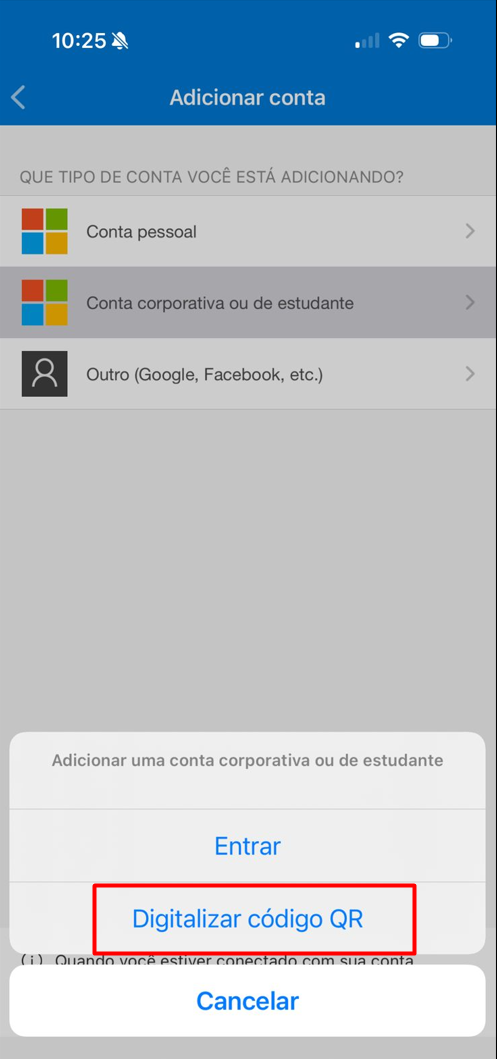
- Toque no ícone "+" no canto superior direito da tela do app.
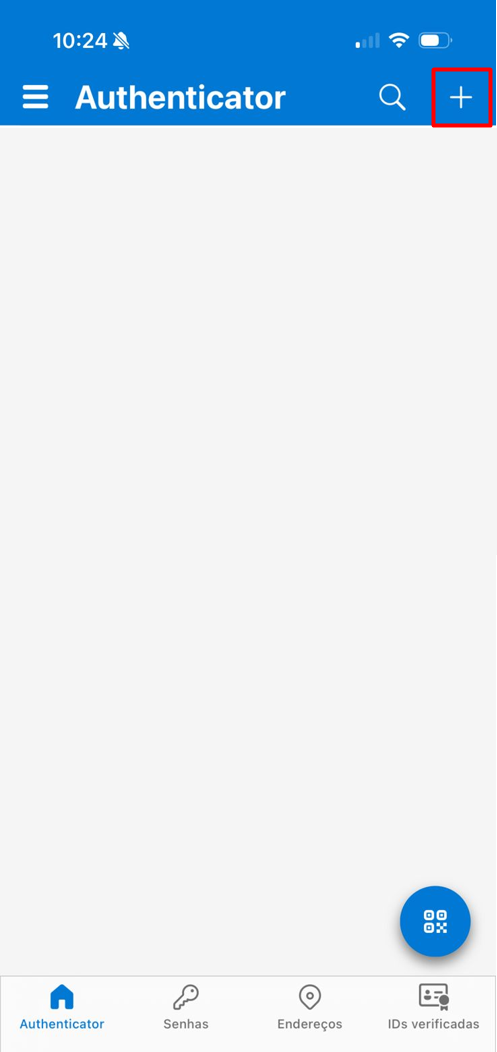
- Escolha "Conta corporativa ou de estudante" e, em seguida, "Digitalizar código QR".
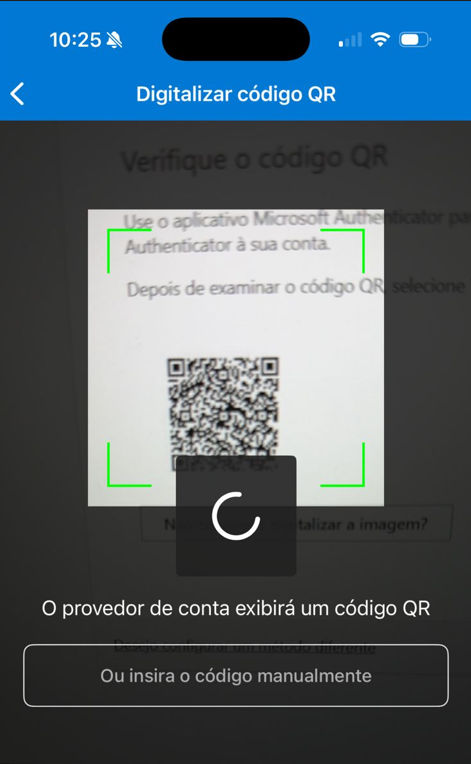
- Aponte a câmera do celular para o QR Code exibido na tela do computador.
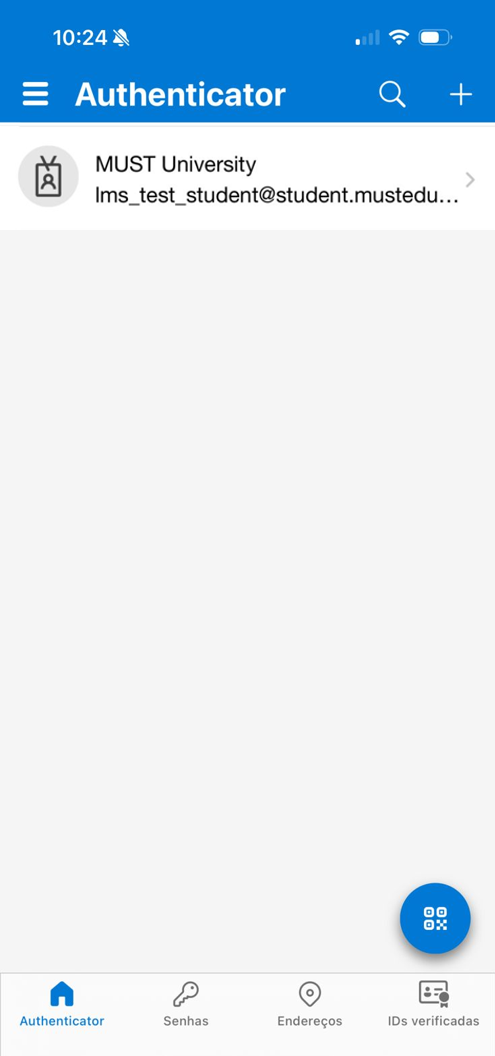
- Sua conta institucional (@student.mustedu.com) será adicionada ao aplicativo.
- No computador, clique em "Próximo".
- Um número de dois dígitos será exibido na tela do computador (por exemplo, "62").
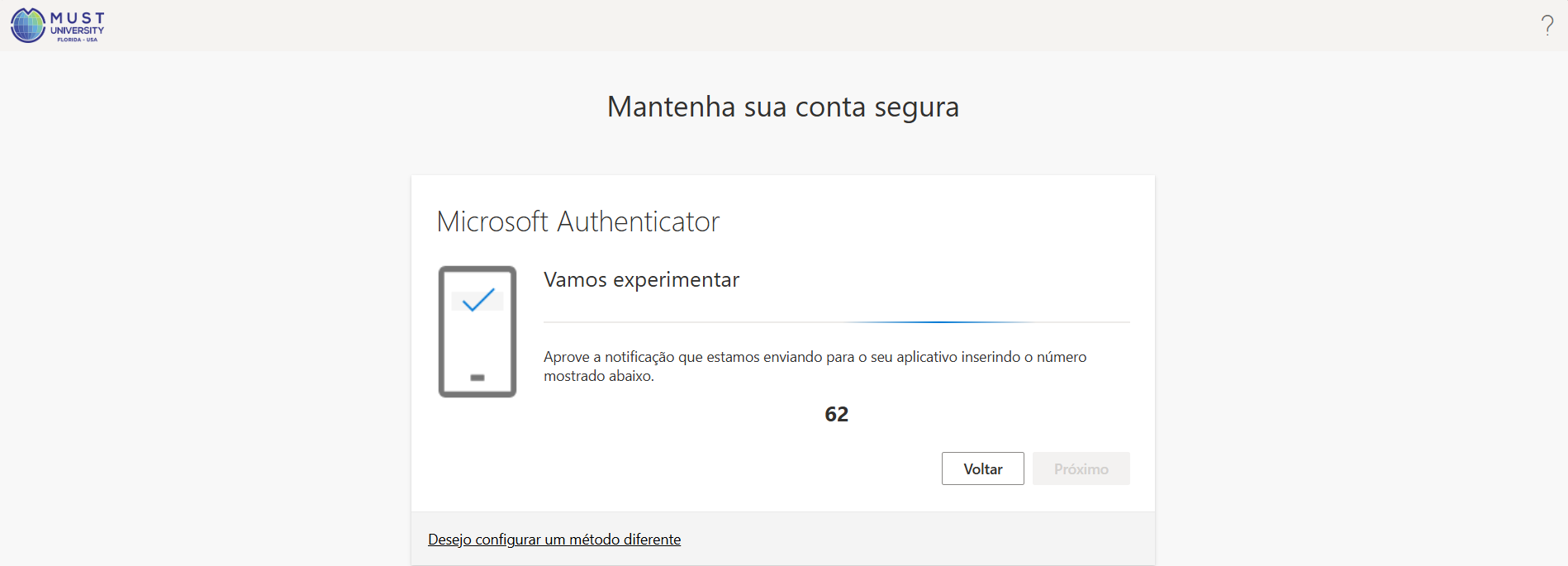
- No celular, toque na notificação recebida do aplicativo Microsoft Authenticator.
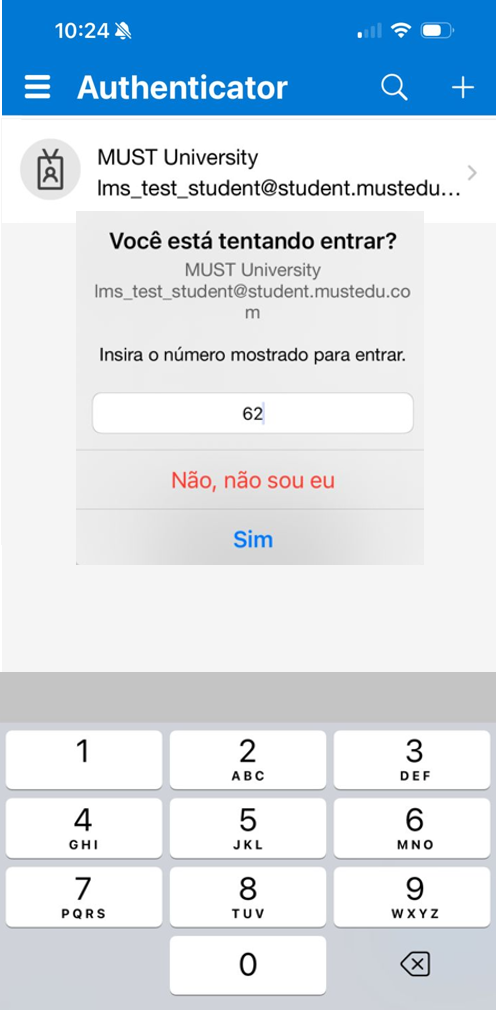
- Digite, no celular, o número mostrado na tela do computador e toque em "SIM".
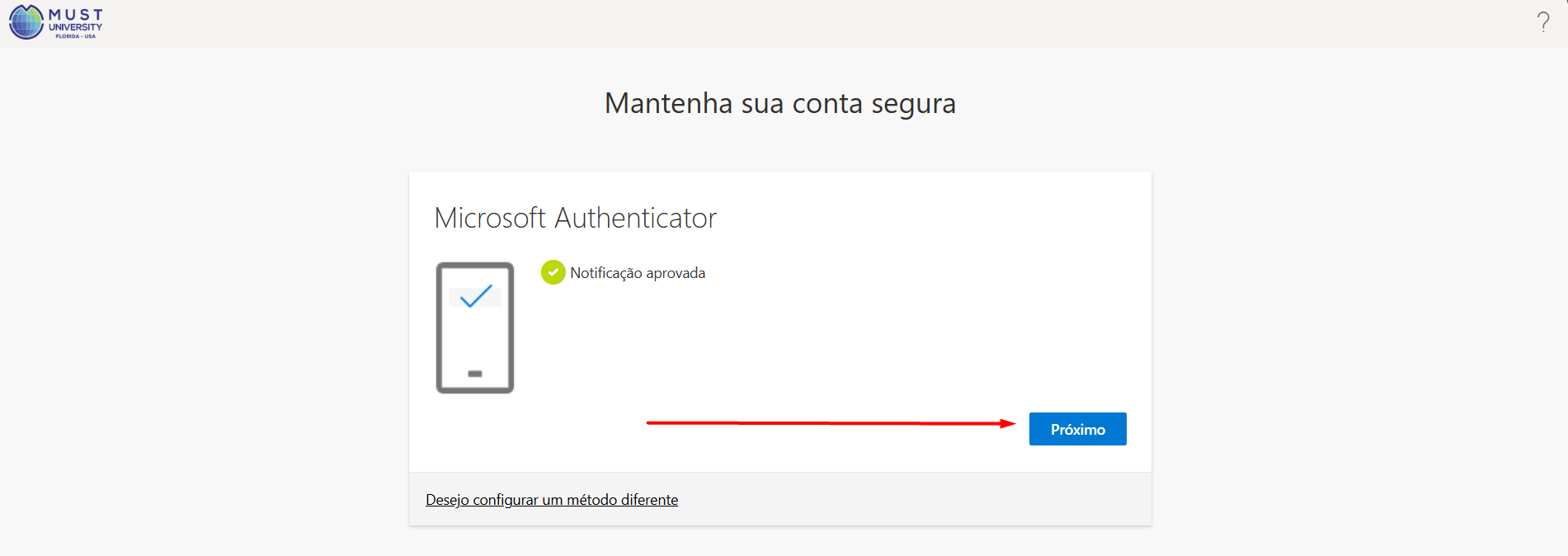
- No computador, clique em "Próximo" para concluir a vinculação.
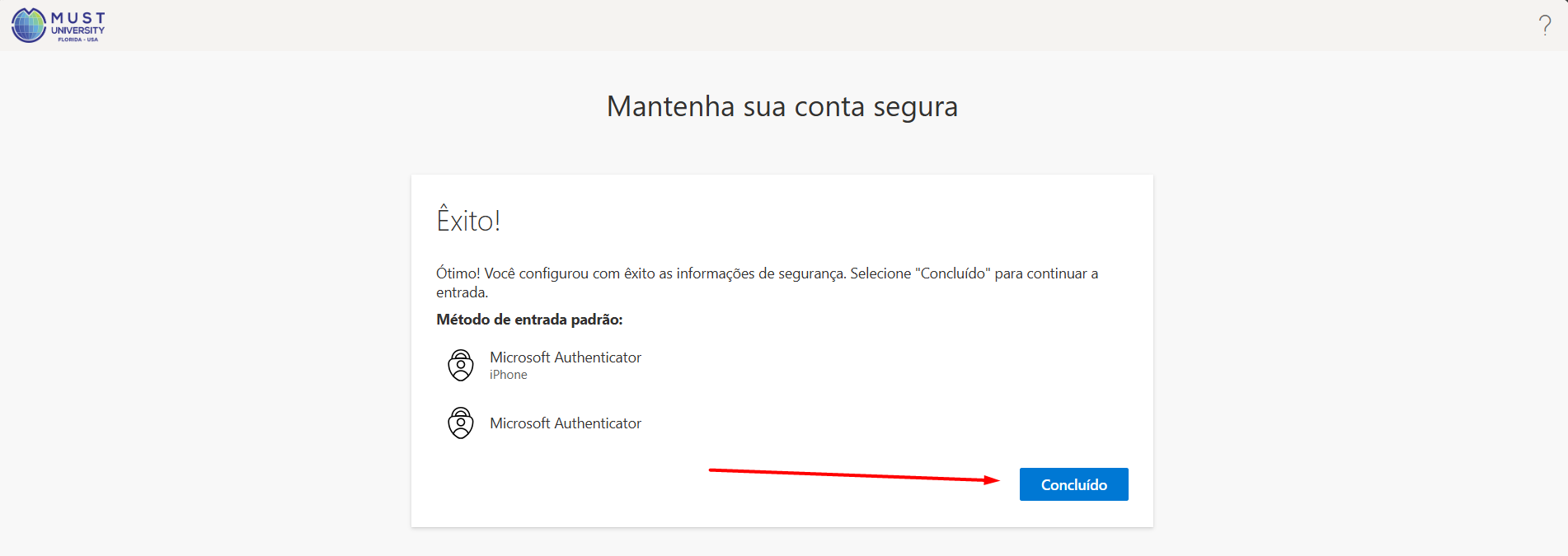
- Clique em "Concluído" para finalizar a configuração.
- Para facilitar os próximos acessos, marque a opção "Não mostrar isso novamente" e clique em "Sim".
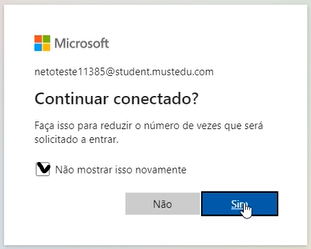
Pronto! Agora você pode acessar sua conta Microsoft/MUST e utilizar ferramentas como Word, Excel, PowerPoint, Agenda e Outlook.
Prazos e regras
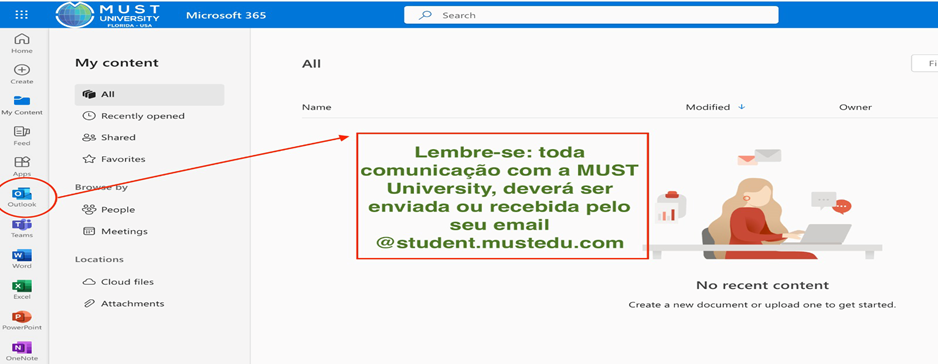
Toda a comunicação entre a MUST e os alunos é enviada para o e-mail institucional (@student.mustedu.com) no Outlook. Verifique essa caixa de entrada com frequência, pois é por ali que avisos importantes da universidade chegam até você.
Perguntas frequentes
Preciso ter uma conta pessoal da Microsoft para usar o aplicativo?
Você não precisa de outra conta institucional. Mas se essa for a primeira vez que você usa o Microsoft Authenticator no celular, o app pode pedir que você entre com uma conta pessoal Microsoft (ou crie uma) só para abrir o aplicativo; isso não substitui a sua conta MUST, que é adicionada logo em seguida, durante a leitura do QR Code.
O que posso fazer depois de configurar o Microsoft Authenticator?
Você poderá acessar sua conta Microsoft/MUST normalmente e utilizar ferramentas como Word, Excel, PowerPoint, Agenda e Outlook, confirmando sua identidade pelo aplicativo sempre que for solicitado.
Não funcionou? Faça isto
| Situação | O que fazer |
|---|---|
| Não recebo a notificação no celular para confirmar o número | Verifique se o aplicativo Microsoft Authenticator tem permissão para notificações ativada nas configurações do celular e se o celular está conectado à internet. Se ainda assim a notificação não aparecer, abra o app manualmente para ver se a solicitação está disponível na tela inicial. |
| Nada disso resolveu | Abra um ticket com a equipe de suporte da MUST University pela Base de Conhecimento, ou acesse diretamente a página de abertura de tickets clicando aqui. |
Veja também
Na Base de Conhecimento
Este artigo foi útil?
Que bom!
Obrigado pelo seu feedback
Desculpe! Não conseguimos ajudar você
Obrigado pelo seu feedback
Feedback enviado
Agradecemos seu esforço e tentaremos corrigir o artigo