Resposta rápida
Para alterar ou adicionar um método de verificação da sua conta Microsoft, acesse office.com, entre na conta, abra Ver conta, depois Informações de segurança e Atualizar informações, e use os botões Adicionar método, Alterar ou Excluir conforme o que precisar fazer.
Antes de começar
Você precisa conseguir fazer login normalmente na sua conta Microsoft da MUST, com o e-mail institucional completo e a senha atuais, já que o gerenciamento dos métodos de verificação fica dentro da própria conta. Se você já perdeu completamente o acesso e não consegue entrar de jeito nenhum, essa alteração não pode ser feita sozinho; nesse caso, abra um ticket para o suporte técnico.
Como funciona
A Microsoft mantém uma tela central, chamada Informações de segurança (Security info), dentro da própria conta Microsoft 365 do aluno. Nela ficam listados todos os métodos de verificação já cadastrados, como o app Microsoft Authenticator, um número de telefone ou um e-mail alternativo. É nessa tela que você adiciona um método novo, altera um método já cadastrado ou remove o que não usa mais.
Passo a passo
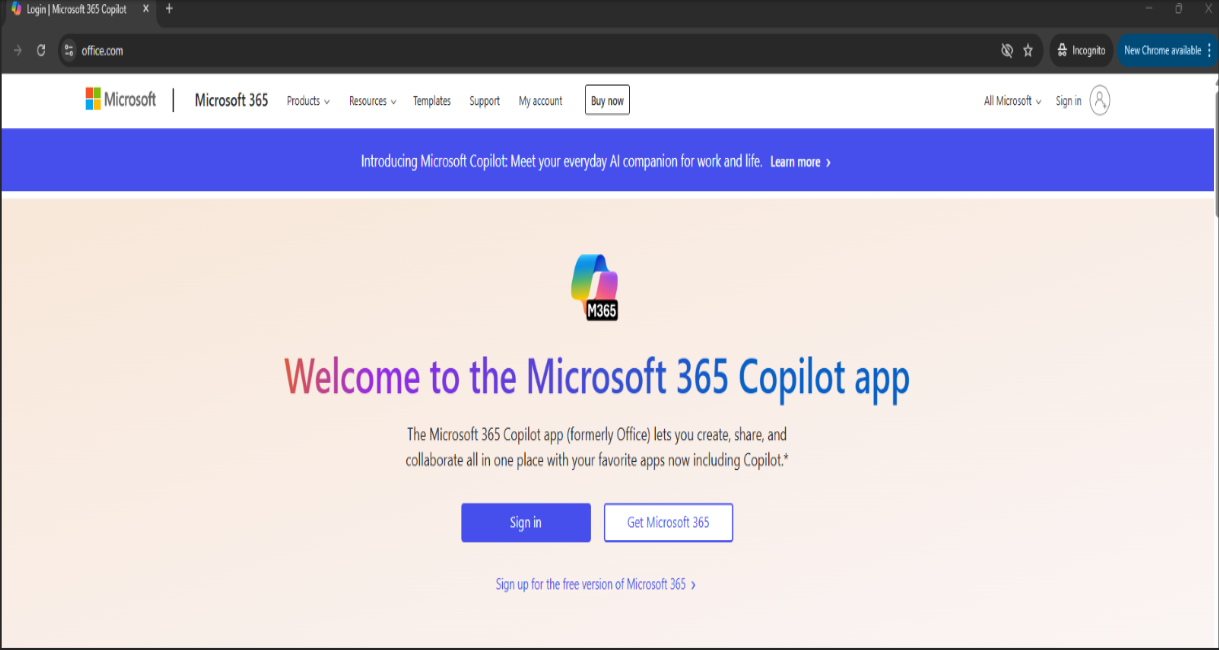
- No seu computador, abra o navegador de internet, acesse o endereço https://www.office.com e clique no botão Entrar (Sign in).
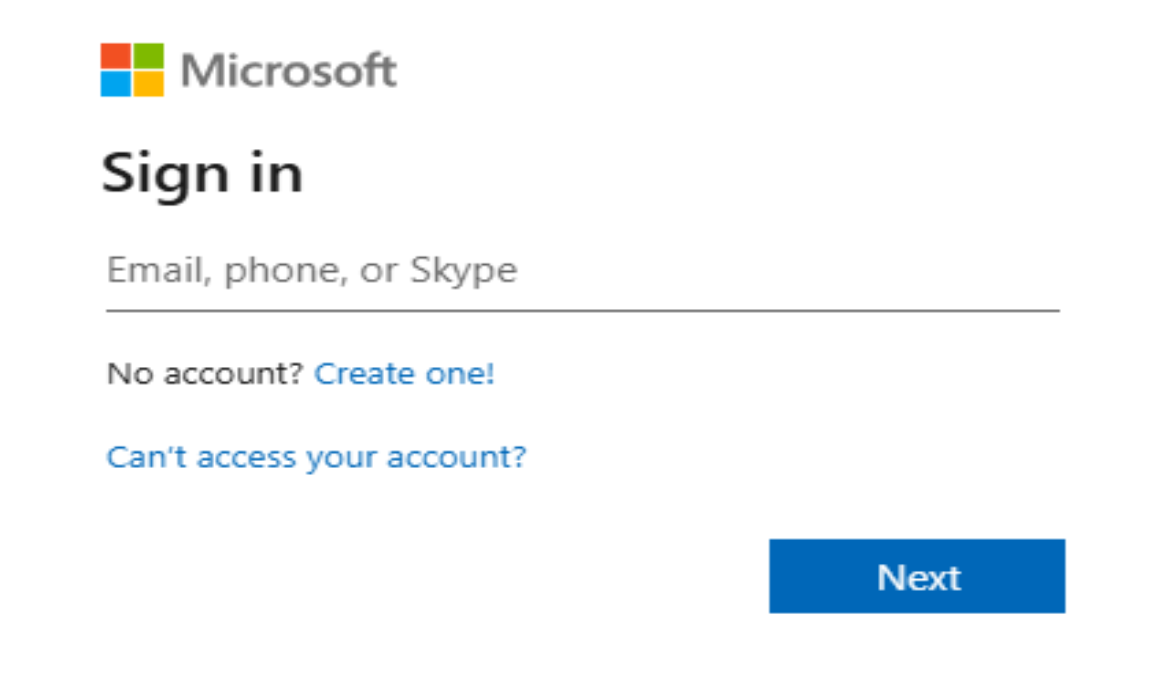
- Digite seu e-mail institucional completo e a senha da sua conta Microsoft (exemplo: nome@student.mustedu.com) e clique em Avançar para continuar o login.
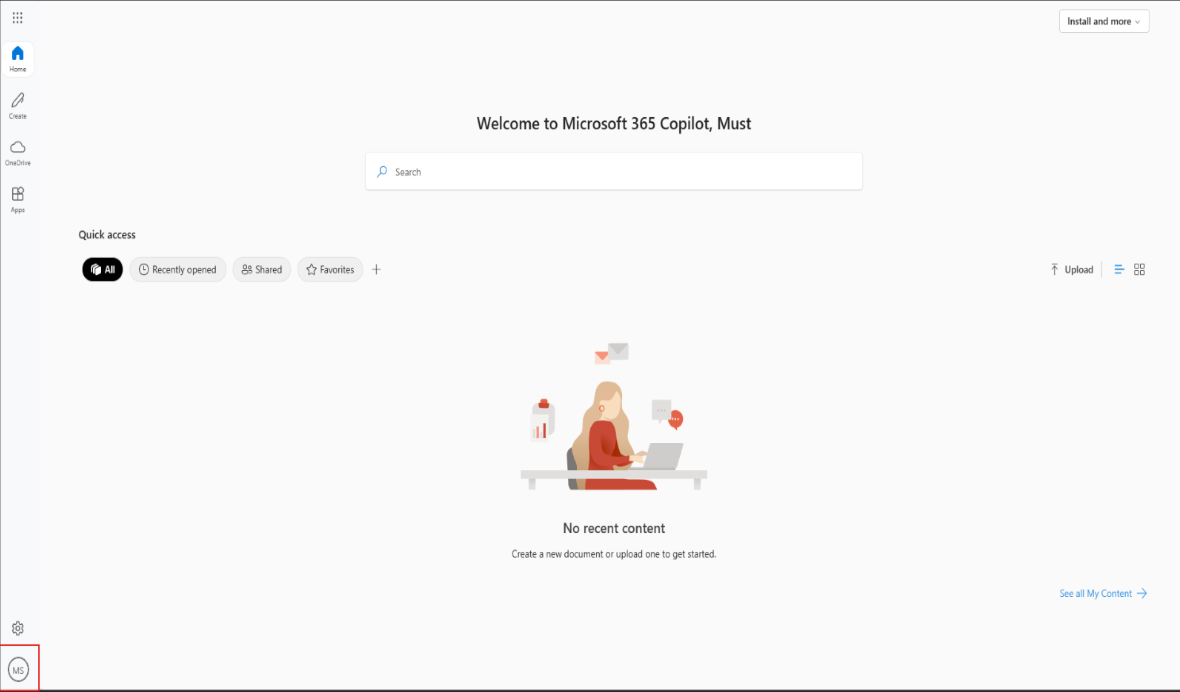
- Depois de entrar, clique na foto do seu perfil (ou nas suas iniciais) no canto indicado da tela.
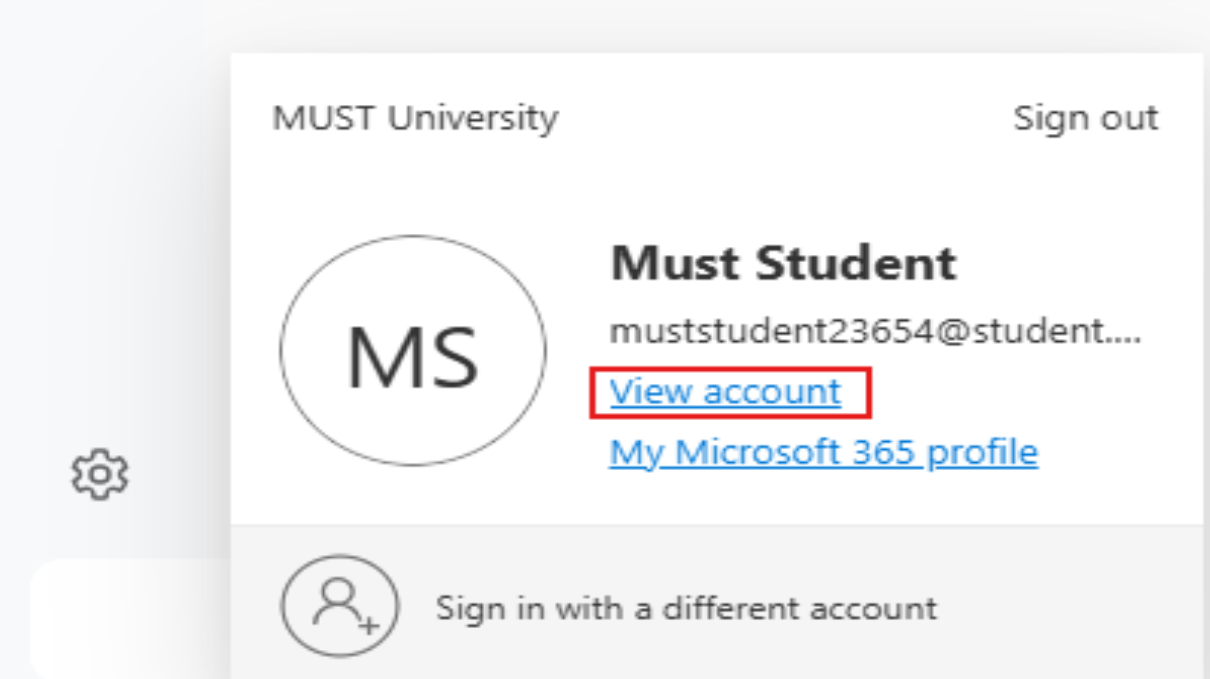
- No menu que aparecer, clique em Ver conta (View account).
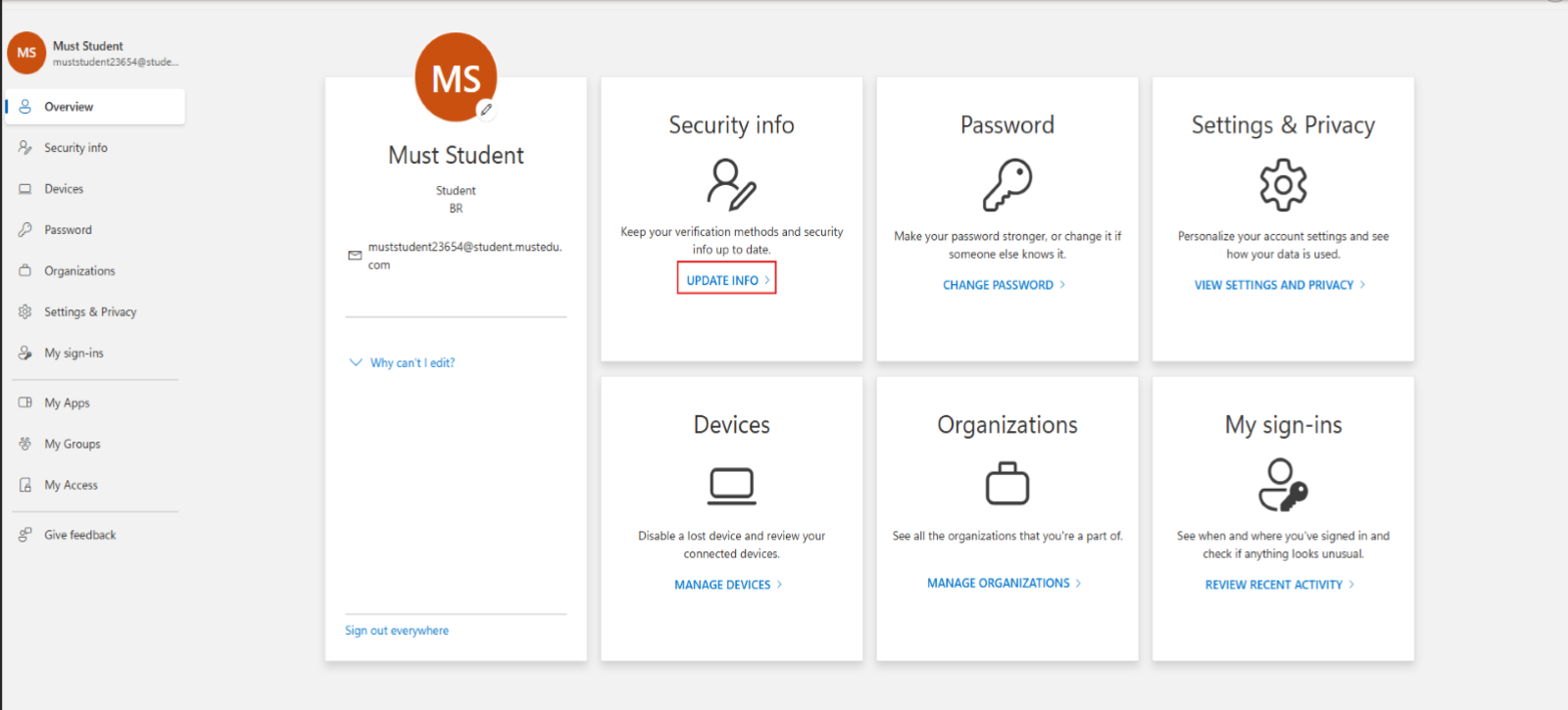
- Na página da conta, procure a seção Informações de segurança (Security info) e clique no botão Atualizar informações (Update info).
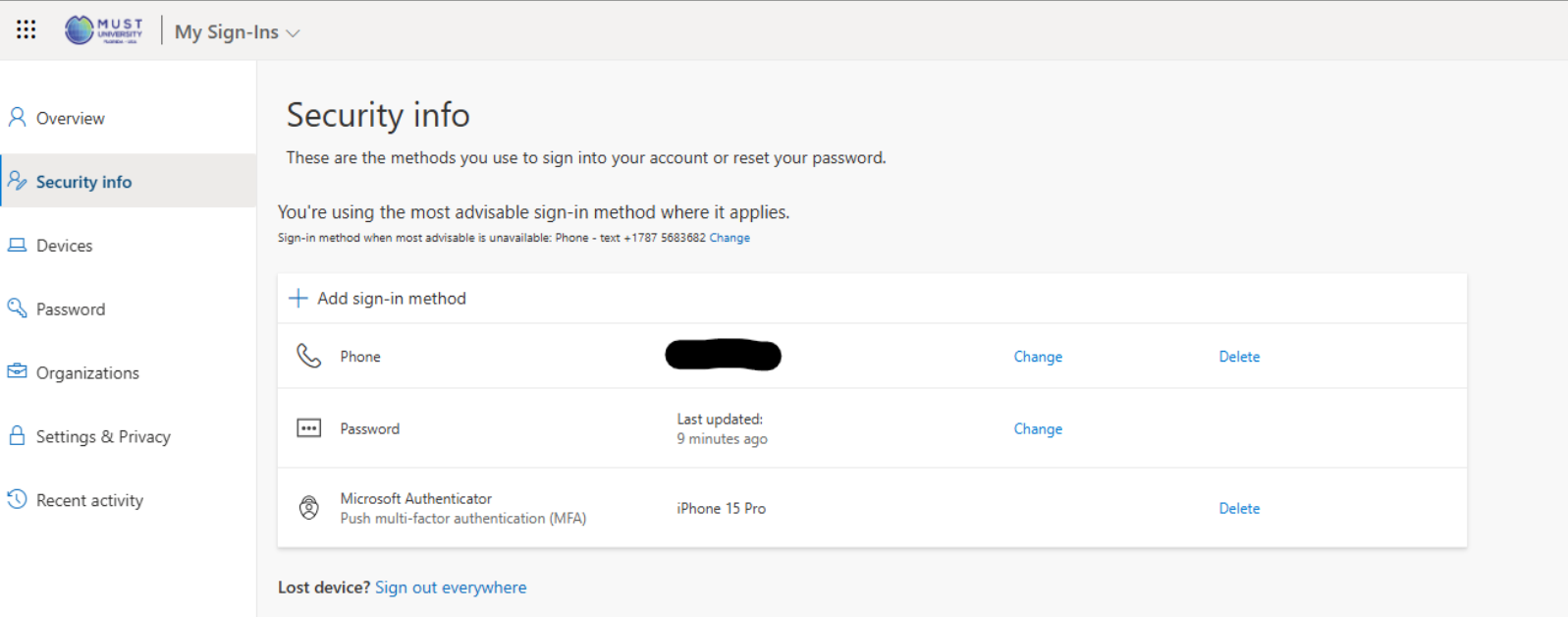
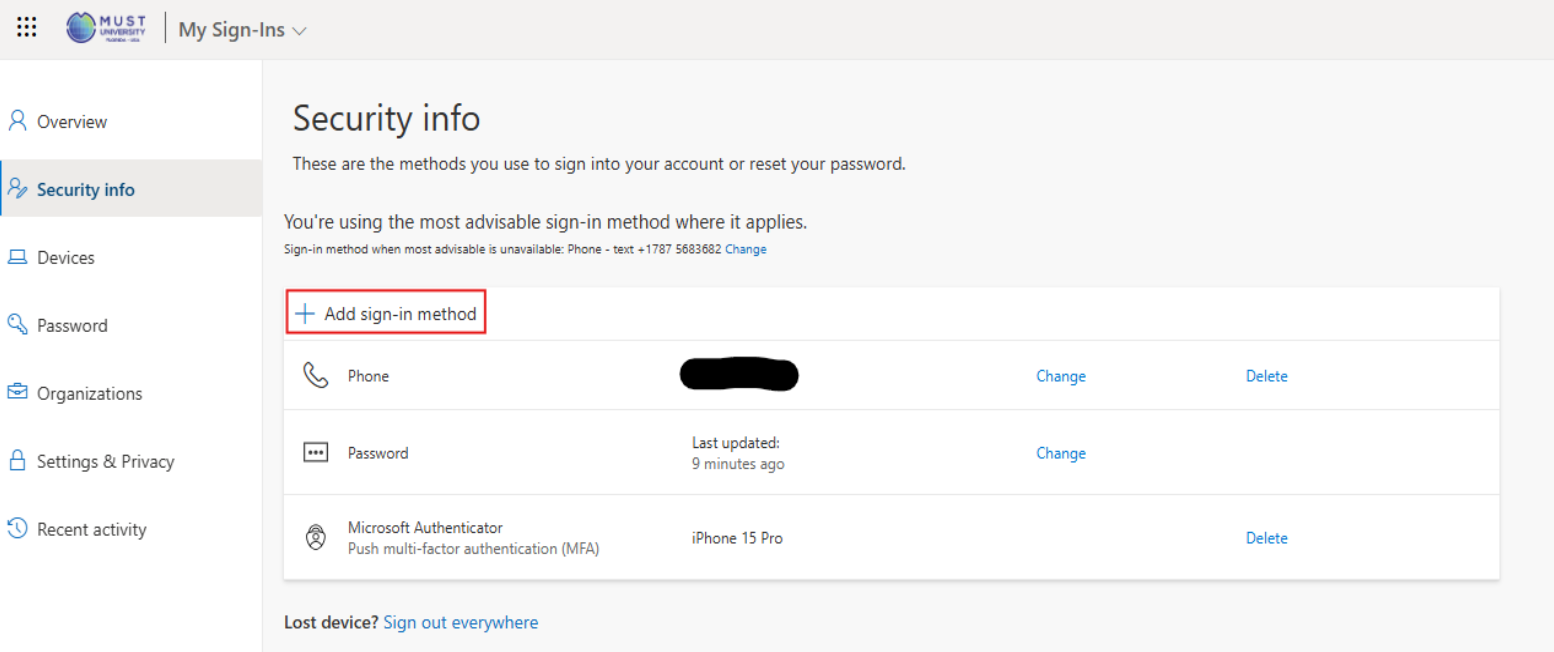
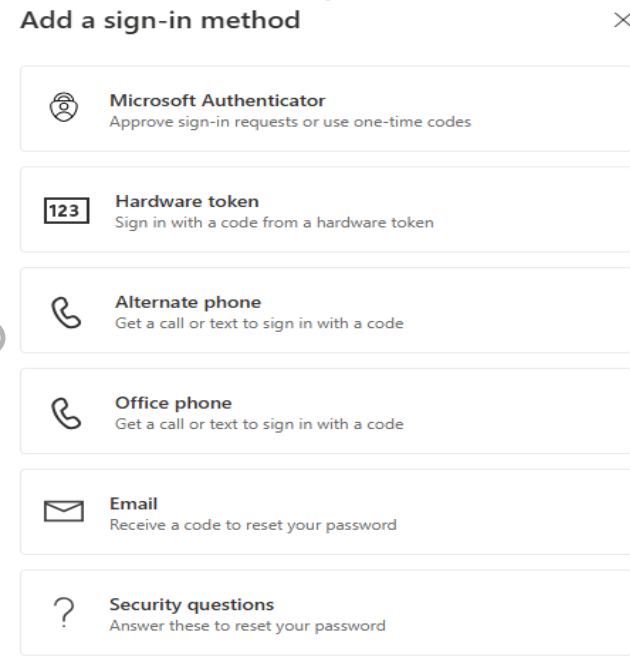
- Você verá a lista dos métodos de autenticação já configurados. Para adicionar um método novo, clique em Adicionar método (Add method), escolha como deseja autenticar (app Microsoft Authenticator, número de telefone, e-mail etc.) e siga as instruções que aparecerem na tela até concluir a configuração.
- Para alterar um método já cadastrado, clique em Alterar (Change) ao lado dele e siga as orientações que aparecerem na tela.
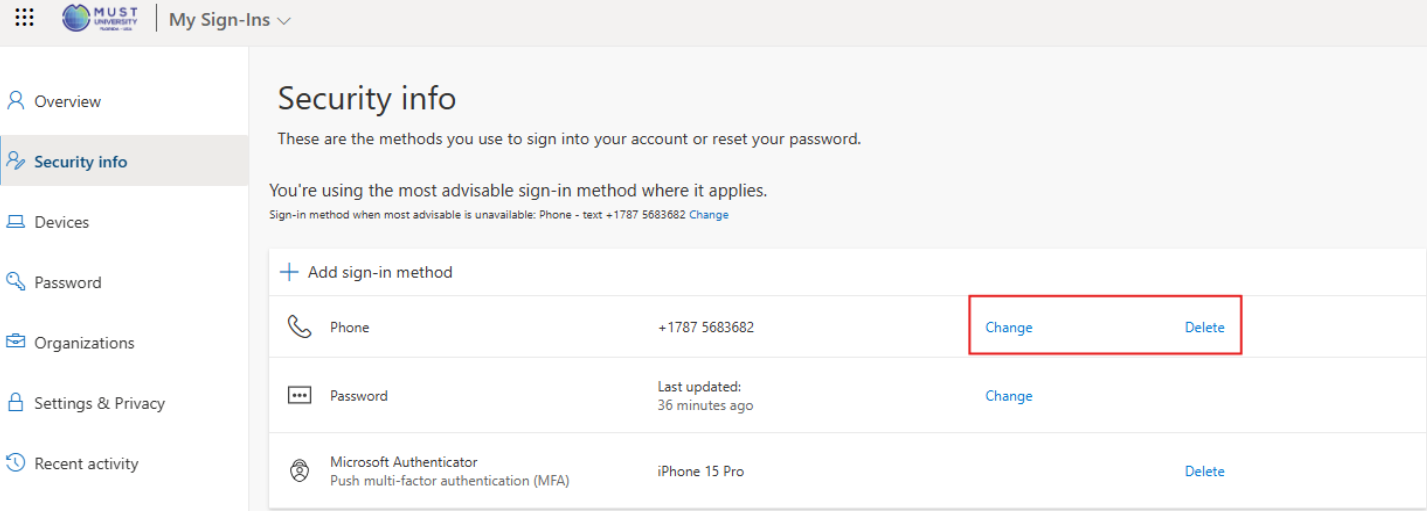
- Para remover um método que não usa mais, clique em Excluir (Delete) ao lado dele.
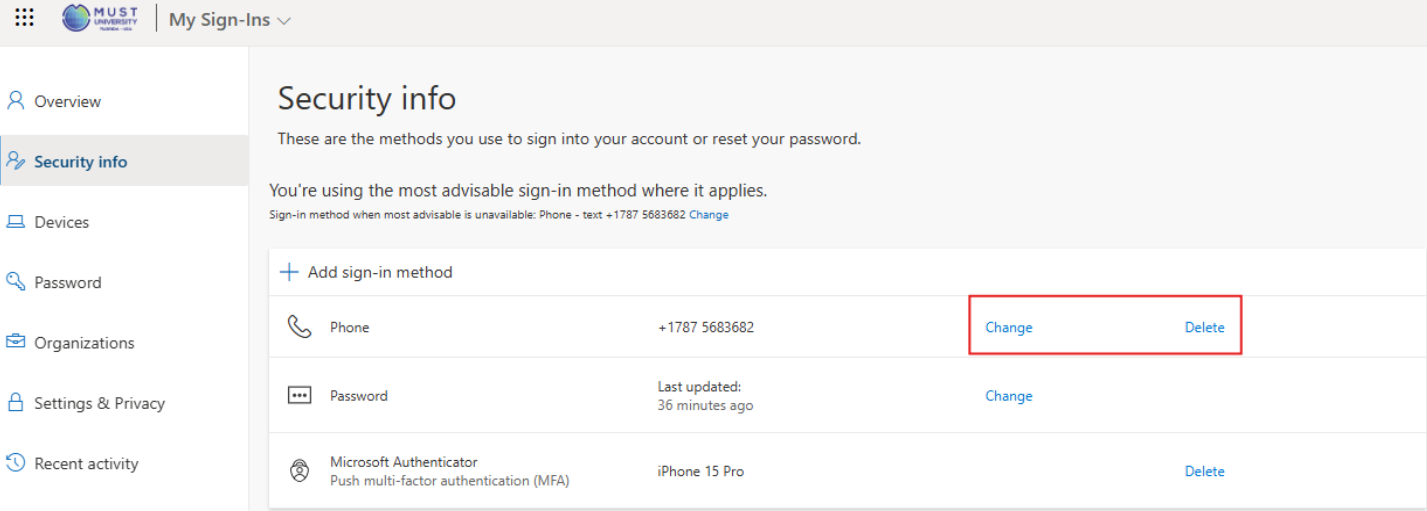
- Depois de alterar ou adicionar um método, o sistema pode pedir que você teste esse novo método imediatamente. Na próxima vez que fizer login, talvez seja necessário usar essa nova forma de verificação.
Prazos e regras
- Mantenha a autenticação em duas etapas (MFA) sempre ativa na sua conta; ela é o que garante essa camada extra de segurança no login.
- Tenha sempre um método de backup configurado, como um número de celular alternativo além do método principal, para não perder o acesso caso um dos métodos falhe ou fique indisponível.
Perguntas frequentes
Quais métodos de verificação posso configurar na minha conta Microsoft?
Você pode configurar o app Microsoft Authenticator, um número de telefone (para receber código por SMS ou ligação), um e-mail alternativo, entre outras opções oferecidas na própria tela de Informações de segurança.
Depois de adicionar ou trocar um método, preciso fazer mais alguma coisa?
Sim. O sistema pode pedir que você teste o método imediatamente depois de configurá-lo, e no próximo login pode ser necessário usar essa nova forma de verificação.
Posso remover um método de verificação a qualquer momento?
Sim, basta clicar em Excluir (Delete) ao lado do método que você não usa mais, na mesma tela de Informações de segurança.
E se eu não conseguir acessar minha conta para fazer essa alteração?
Se você não conseguir entrar na sua conta de jeito nenhum, essa alteração não pode ser feita sozinho. Nesse caso, entre em contato com o suporte técnico da MUST University abrindo um ticket.
Não funcionou? Faça isto
| Situação | O que fazer |
|---|---|
| Não encontro a opção Ver conta ou Informações de segurança no menu | Confirme que fez login com o e-mail institucional completo (exemplo: nome@student.mustedu.com) e a senha correta da conta Microsoft, e clique novamente na foto do seu perfil no canto indicado da tela. |
| Não consigo entrar na conta de jeito nenhum | Abra um ticket para o suporte técnico da MUST University pelo portal de atendimento, explicando que perdeu o acesso à conta Microsoft. |
Veja também
Na Base de Conhecimento
Este artigo foi útil?
Que bom!
Obrigado pelo seu feedback
Desculpe! Não conseguimos ajudar você
Obrigado pelo seu feedback
Feedback enviado
Agradecemos seu esforço e tentaremos corrigir o artigo