Resposta rápida
A verificação por SMS é uma proteção extra para sua conta Microsoft. A cada login, você recebe um código pelo celular para confirmar sua identidade, e a configuração leva só alguns minutos, feita uma única vez.
Antes de começar
Tenha em mãos o celular que vai receber o código por SMS. A tela de configuração de segurança da Microsoft aparece automaticamente no primeiro acesso à sua conta institucional, ou pode ser aberta manualmente ao alterar o método de verificação nas configurações da conta.
Como funciona
A verificação por SMS é um sistema de autenticação em duas etapas. Você entra normalmente com seu e-mail institucional e senha e, em seguida, a Microsoft envia um código por SMS para o número de celular cadastrado. Só depois de digitar esse código o acesso à conta é liberado, mesmo que alguém tenha descoberto sua senha.
Passo a passo
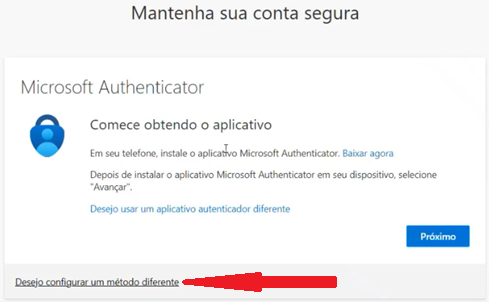
- Na primeira vez que acessar sua conta institucional (ou ao alterar o método de segurança), a Microsoft solicita a configuração de um método de verificação. Clique em "Configurar um método diferente".
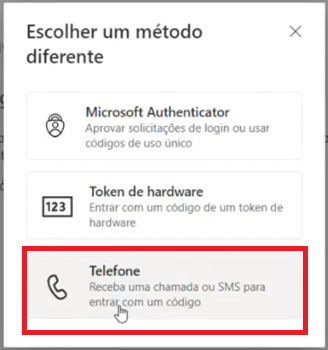
- Na tela seguinte, escolha a opção "Telefone" como método de verificação.
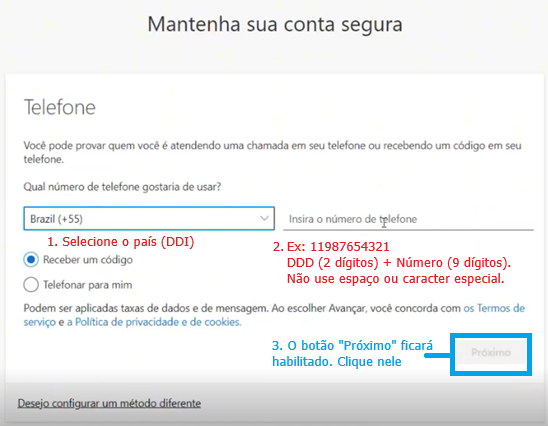
- Cadastre seu número de celular: selecione o país Brasil e digite o número no campo indicado, no formato XXNNNNNNNNN (XX é o DDD, exemplo 11 para São Paulo, e NNNNNNNNN é o número sem traços nem espaços). Por exemplo, se o seu número é (11) 98765-4321, digite 11987654321. Depois, clique em "Próximo".
- Você receberá um código SMS de 6 dígitos.
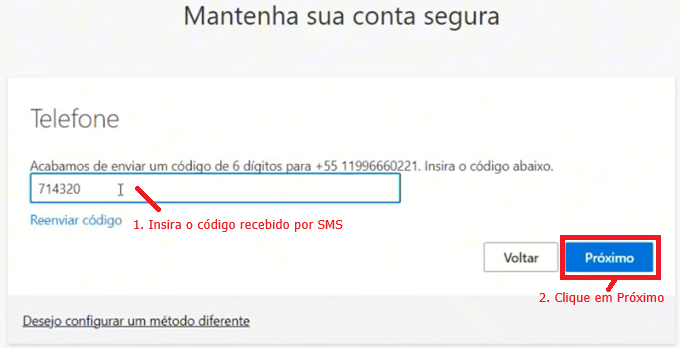
- Digite o código no campo da tela e clique em "Próximo".
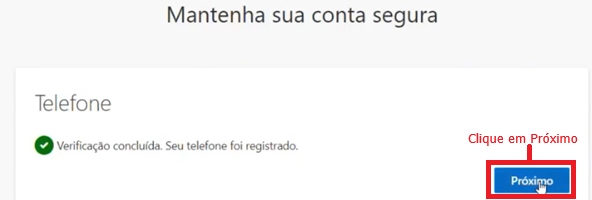
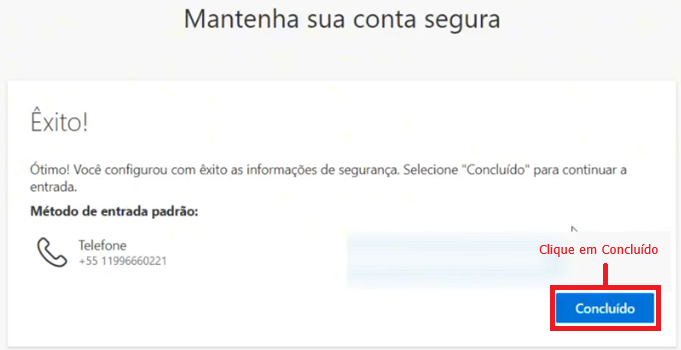
- Depois, clique em "Concluído" para finalizar a configuração.
Você também pode assistir ao passo a passo completo em vídeo:
Prazos e regras
Depois de configurada, a verificação por SMS passa a valer em todo login futuro. Para manter esse método funcionando sem problemas:
- Mantenha seu número de celular sempre atualizado na conta.
- Não cadastre número de terceiros, use um número que só você acessa.
- Nunca compartilhe o código recebido por SMS com ninguém, nem mesmo com colegas ou com o suporte.
- Se você trocar de número de celular, atualize a verificação o quanto antes para não perder o acesso à conta.
Perguntas frequentes
Não recebo o código por SMS. O que eu faço?
Verifique se o número foi digitado corretamente e tente reenviar o código antes de tentar configurar tudo de novo.
Meu número está em um formato diferente do exigido. Como devo digitar?
Use o padrão DDD mais número, sem espaços nem traços. Exemplo: para (11) 98765-4321, digite 11987654321.
Troquei de celular ou de número. O que preciso fazer?
Acesse sua conta Microsoft e atualize o número de telefone cadastrado o quanto antes, para não perder o acesso.
O que acontece depois de configurar a verificação por SMS?
A partir daí, toda vez que você fizer login na sua conta Microsoft, vai receber um SMS com um código que precisa digitar para confirmar sua identidade.
Não funcionou? Faça isto
| Situação | O que fazer |
|---|---|
| O código por SMS continua não chegando, mesmo após verificar o número e reenviar | Abra um ticket com o Suporte da MUST University, informando seu e-mail institucional e o número de telefone que está tentando cadastrar. |
Veja também
Na Base de Conhecimento
Este artigo foi útil?
Que bom!
Obrigado pelo seu feedback
Desculpe! Não conseguimos ajudar você
Obrigado pelo seu feedback
Feedback enviado
Agradecemos seu esforço e tentaremos corrigir o artigo