Antes de começar
- Tenha em mãos o e-mail pessoal usado na sua inscrição (verifique também a caixa de spam ou lixo eletrônico).
- Localize a mensagem com o assunto "Microsoft Azure AD Account credentials".
- Tenha um celular à mão, pois ele será necessário para configurar a autenticação de dois fatores (MFA).
- Encerre a sessão de outras contas Microsoft (Outlook, OneDrive etc.) ou use o navegador em modo anônimo antes de começar.
Como funciona
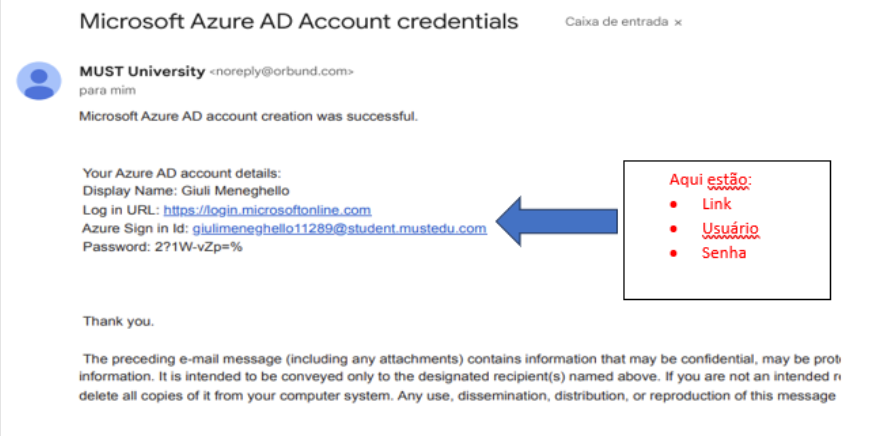
Quando você se matricula ou retorna à MUST University, é enviado ao seu e-mail pessoal um e-mail com o assunto "Microsoft Azure AD Account credentials", contendo seu e-mail institucional (@student.must.com) e uma senha temporária. Essa conta é a chave de acesso a:
- Portal do Aluno
- Assinatura de documentos
- Pagamento de mensalidades
- Aulas e materiais no AVA
Veja abaixo um exemplo do e-mail com as credenciais que você deve procurar na sua caixa de entrada:
Passo a passo
Passo 1: Encontre seu e-mail com as credenciais
- Acesse seu e-mail pessoal, incluindo as pastas de spam e lixo eletrônico.
- Procure a mensagem com o assunto "Microsoft Azure AD Account credentials".
- Dentro dela você verá seu e-mail institucional e uma senha temporária.
Passo 2: Acesse o portal da Microsoft
- Vá para https://login.microsoftonline.com.
- Digite seu e-mail institucional e a senha temporária recebida.
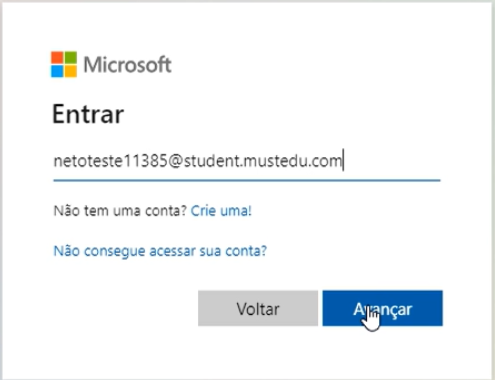
Importante: se já estiver logado em outra conta Microsoft (Outlook, OneDrive etc.), desconecte-se dessa conta ou use o modo anônimo do navegador antes de digitar as credenciais institucionais.
Passo 3: Crie sua nova senha
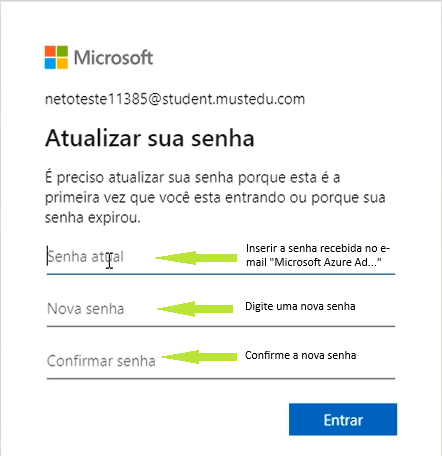
- O sistema solicitará a troca da senha no primeiro acesso.
- Digite a senha temporária recebida por e-mail.
- Crie uma nova senha e confirme.
Passo 4: Ative a autenticação de dois fatores (MFA)
Depois de criar a nova senha, o sistema mostrará instruções para configurar uma verificação adicional. Escolha uma das opções abaixo para concluir a configuração:
Perguntas frequentes
Onde digito minhas credenciais para o primeiro acesso?
No portal oficial da Microsoft, em https://login.microsoftonline.com. Digite o e-mail institucional (@student.must.com) e a senha temporária recebida por e-mail.
Já estou conectado a outro e-mail da Microsoft. E agora?
Encerre a sessão de todas as contas Microsoft abertas (Outlook, OneDrive etc.) ou use o modo anônimo do navegador antes de fazer login com a conta institucional.
Como configuro o código de segurança do celular (MFA)?
Depois de criar sua nova senha, o sistema pedirá a configuração de uma verificação adicional. Você pode escolher entre a verificação por SMS ou o aplicativo Microsoft Authenticator, seguindo os links indicados no Passo 4.
Não funcionou? Faça isto
| Problema | Solução |
|---|---|
| Não recebi o e-mail com as credenciais | Verifique a caixa de spam ou lixo eletrônico do seu e-mail pessoal. |
| Já estou logado com outro e-mail da Microsoft | Saia de todas as contas abertas ou use o navegador em modo anônimo. |
| Não apareceu a tela para trocar a senha | Acesse novamente https://login.microsoftonline.com. |
| Nenhuma das opções acima resolveu | Abra um ticket pelo portal de atendimento da MUST University. |
Veja também
Contate o suporte
Se você seguiu todos os passos acima e ainda não conseguir acessar sua conta, abra um ticket pelo portal de atendimento da MUST University, clicando aqui.
Este artigo foi útil?
Que bom!
Obrigado pelo seu feedback
Desculpe! Não conseguimos ajudar você
Obrigado pelo seu feedback
Feedback enviado
Agradecemos seu esforço e tentaremos corrigir o artigo