Resposta rápida
Para redefinir a senha da sua conta institucional da Microsoft (@student.mustedu.com), acesse o Portal de Redefinição de Senha da Microsoft, informe seu e-mail institucional, confirme sua identidade com um código enviado por SMS e crie uma nova senha com pelo menos 8 caracteres, incluindo letras e números.
Antes de começar
Tenha em mãos seu e-mail institucional (@student.mustedu.com) e o celular com o número de telefone cadastrado na sua conta, pois você vai receber um código de verificação por SMS durante o processo. Sempre que possível, faça a redefinição pelo computador, o que facilita a visualização das telas, e feche outras contas Microsoft que estejam abertas no navegador antes de começar.
Como funciona
A Microsoft mantém um portal próprio de redefinição de senha, separado do Portal do Aluno e do Moodle (AVA), usado para acessar esses e outros serviços acadêmicos com sua conta institucional. Esse portal confirma sua identidade pedindo um código de verificação enviado por SMS ao número de celular cadastrado na conta e, só depois dessa confirmação, permite criar uma nova senha.
Passo a passo
- Acesse o Portal de Redefinição de Senha. Entre no endereço https://passwordreset.microsoftonline.com/, o portal oficial da Microsoft para redefinição de senha.
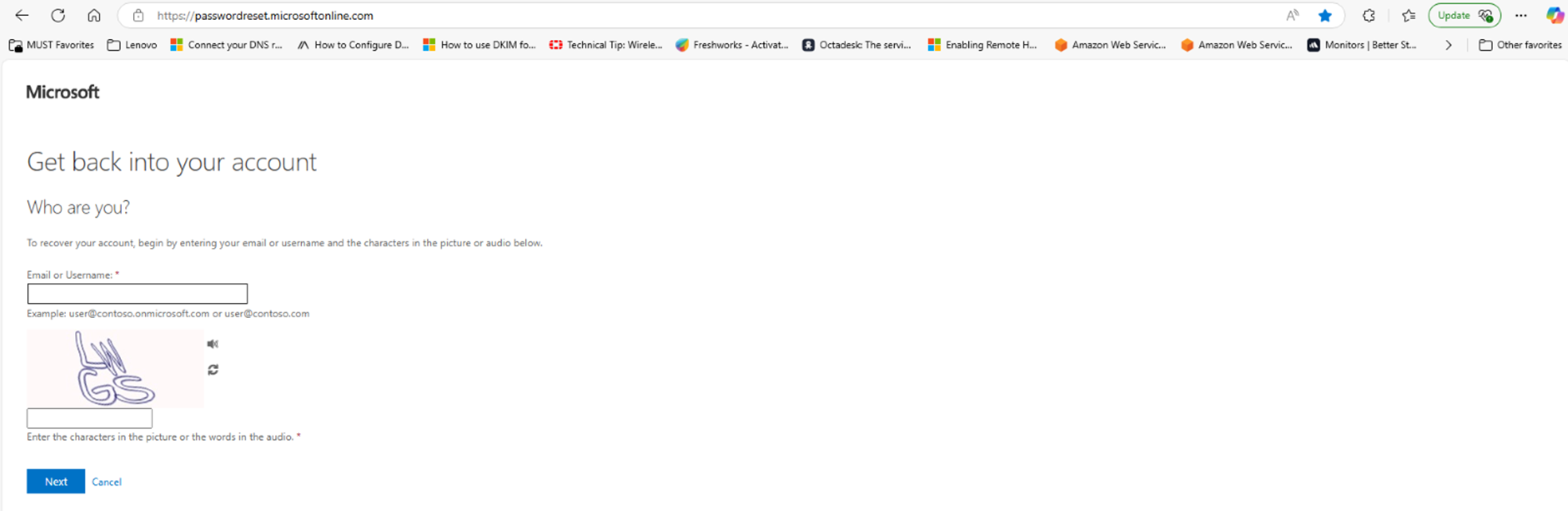
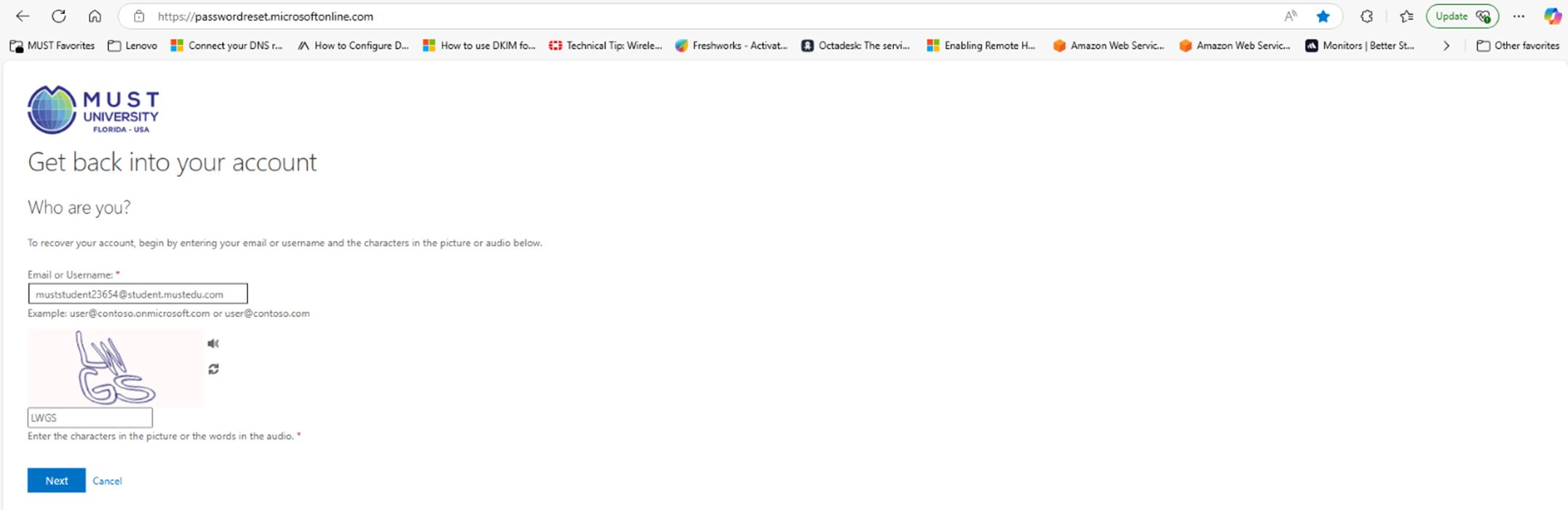
- Informe seu e-mail e o código exibido na tela. Digite seu endereço de e-mail institucional (exemplo: studentusername@student.mustedu.com) e os caracteres de verificação exibidos na imagem da tela.
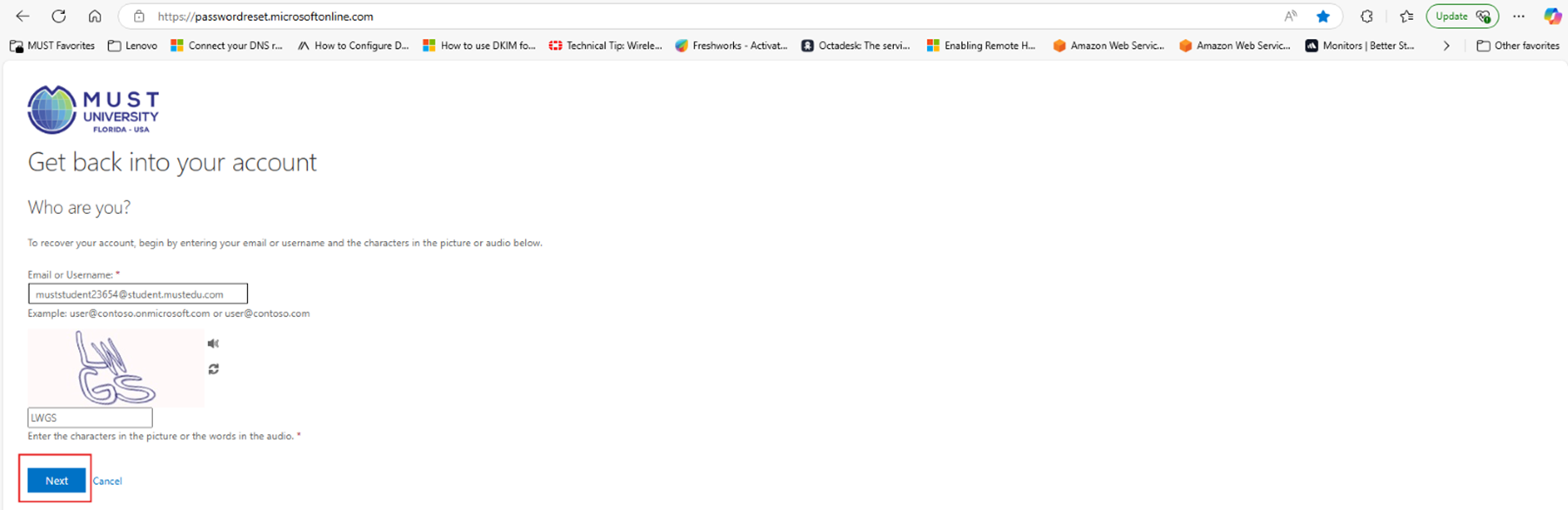
- Clique em Avançar. Você será direcionado para as opções de verificação de identidade.
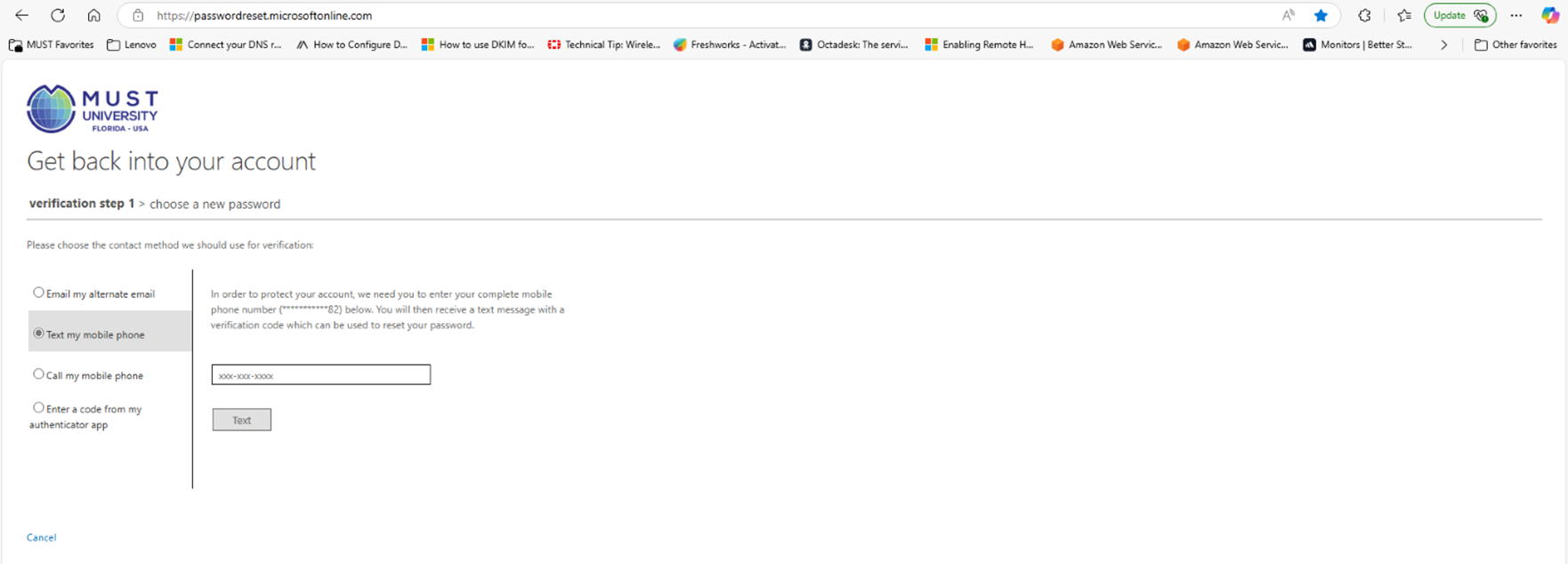
- Verifique sua conta. Selecione a opção Enviar mensagem de texto e digite seu número de telefone. Outras opções, como chamada de voz ou verificação por e-mail, podem aparecer dependendo da configuração da sua conta.
- Insira o código de verificação. Você vai receber um SMS com um código. Digite esse código na tela.
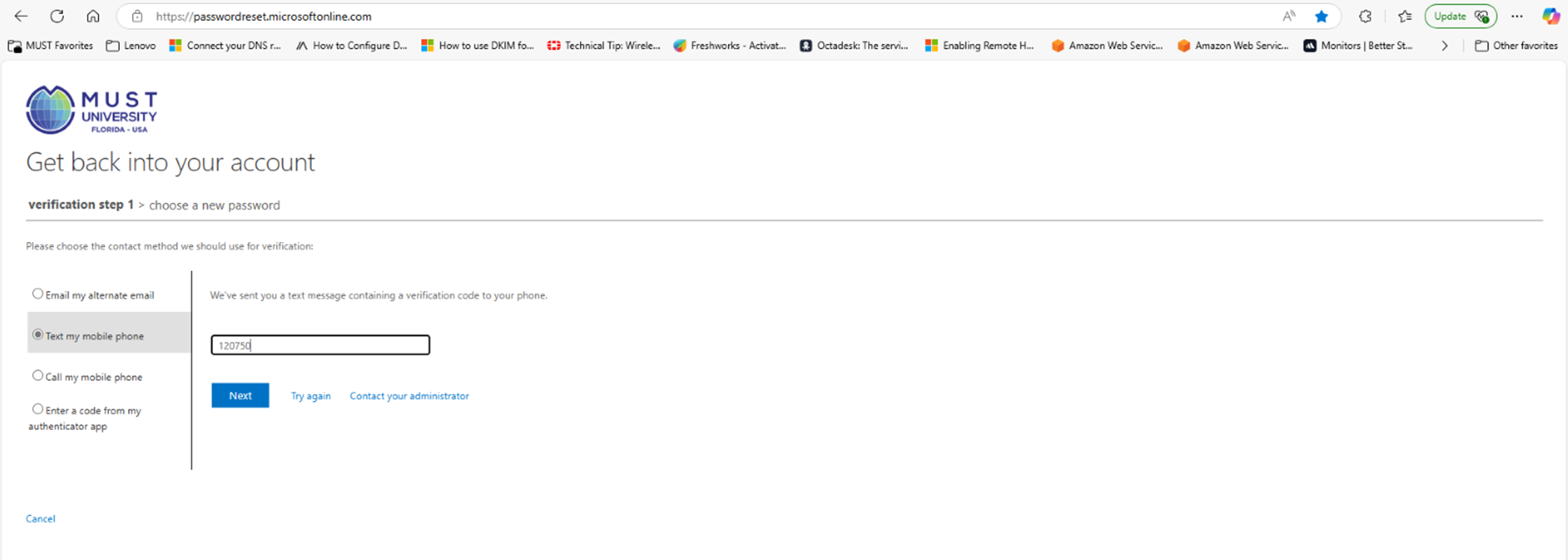
- Crie uma nova senha. Digite sua nova senha, que precisa ter no mínimo 8 caracteres, com letras e números. Depois clique em Avançar.

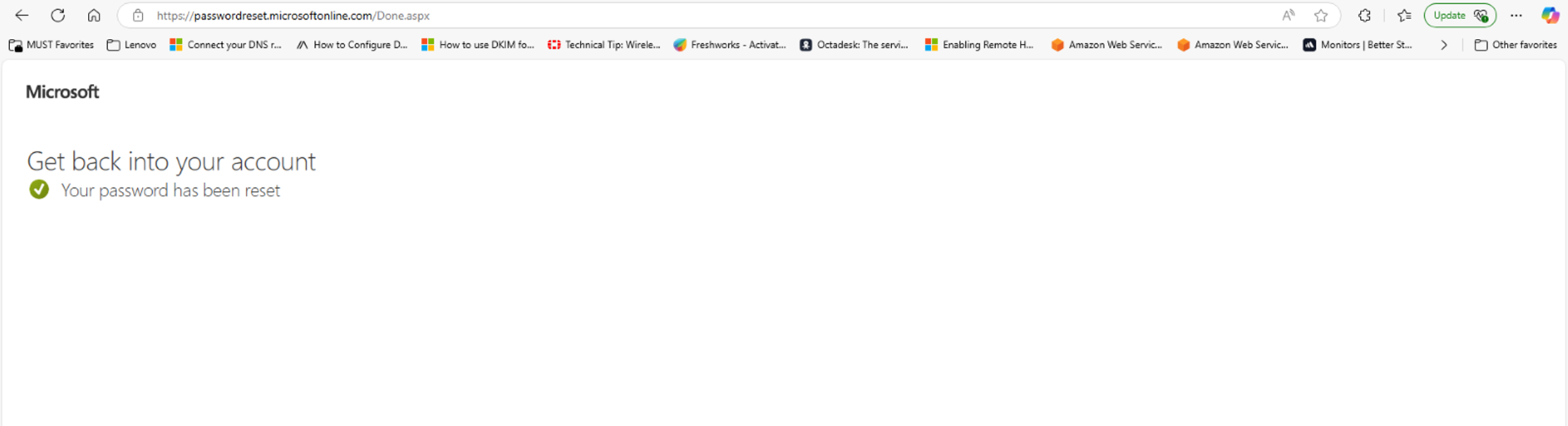
- Confirmação. Vai aparecer uma mensagem informando que a senha foi redefinida com sucesso. Pronto, você já pode usar sua nova senha para acessar os serviços da MUST.
Perguntas frequentes
Esqueci minha senha da Microsoft. O que eu faço?
Siga o passo a passo deste artigo: acesse o Portal de Redefinição de Senha da Microsoft, informe seu e-mail institucional e confirme sua identidade com o código enviado por SMS.
Não estou recebendo o código de verificação por SMS. O que eu faço?
Confira se o número de telefone informado está correto e tente reenviar o código. Se o número cadastrado na conta estiver desatualizado, será necessário resolver isso antes de continuar.
O Portal de Redefinição de Senha não carrega ou trava. Como resolver?
Tente acessar por outro navegador ou em uma aba anônima.
A opção de receber o código por SMS não aparece. O que eu faço?
Isso geralmente acontece quando nenhum número de telefone foi configurado previamente na conta como método de verificação.
Não funcionou? Faça isto
| Situação | O que fazer |
|---|---|
| O código de verificação não chega por SMS | Confirme se o número de telefone cadastrado está correto e aguarde alguns minutos antes de tentar reenviar o código. |
| O portal não carrega ou trava | Tente novamente por outro navegador ou em uma aba anônima. |
| Nada resolveu | Abra um ticket para o Suporte da MUST University clicando aqui para ser atendido. |
Veja também
Na Base de Conhecimento
Este artigo foi útil?
Que bom!
Obrigado pelo seu feedback
Desculpe! Não conseguimos ajudar você
Obrigado pelo seu feedback
Feedback enviado
Agradecemos seu esforço e tentaremos corrigir o artigo