Resposta rápida
Para acessar o Portal do Aluno pela primeira vez, use o e-mail institucional (@student.mustedu.com) e a senha enviados ao seu e-mail pessoal durante a matrícula. Acesse must.orbundsis.com, faça login com a conta Microsoft institucional e aceite os Termos de Uso na primeira tela.
Antes de começar
- Tenha em mãos o e-mail com o assunto "Como acessar o seu Portal do Aluno", enviado ao seu e-mail pessoal (o mesmo usado na inscrição) logo após a matrícula. Ele traz o seu e-mail institucional (@student.mustedu.com), a senha inicial e o link de acesso. Se não encontrar essa mensagem, verifique a caixa de spam ou lixo eletrônico.
- Feche todas as outras contas de e-mail pessoal (como Gmail) antes de acessar o portal, para que o login com a conta Microsoft institucional não seja confundido com outra conta já aberta no navegador.
- Guarde o e-mail institucional e a senha em um local seguro.
- Prefira acessar o portal por um computador, para melhor visualização das telas.
Como funciona
O Portal do Aluno da MUST University é a plataforma online onde você acessa documentos acadêmicos, boletos, informações pessoais e outros serviços da faculdade. O acesso é feito com a conta Microsoft vinculada ao seu e-mail institucional (@student.mustedu.com). No primeiro acesso, além de fazer login, você precisa aceitar os Termos de Uso, assinar os documentos obrigatórios de matrícula e pagar a taxa de matrícula para concluir o processo.
Passo a passo
- Acesse o portal em https://must.orbundsis.com.
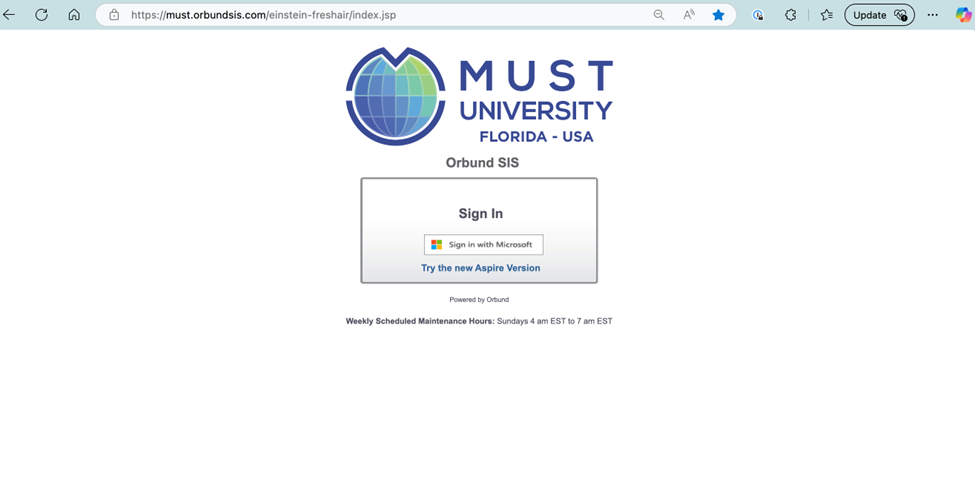
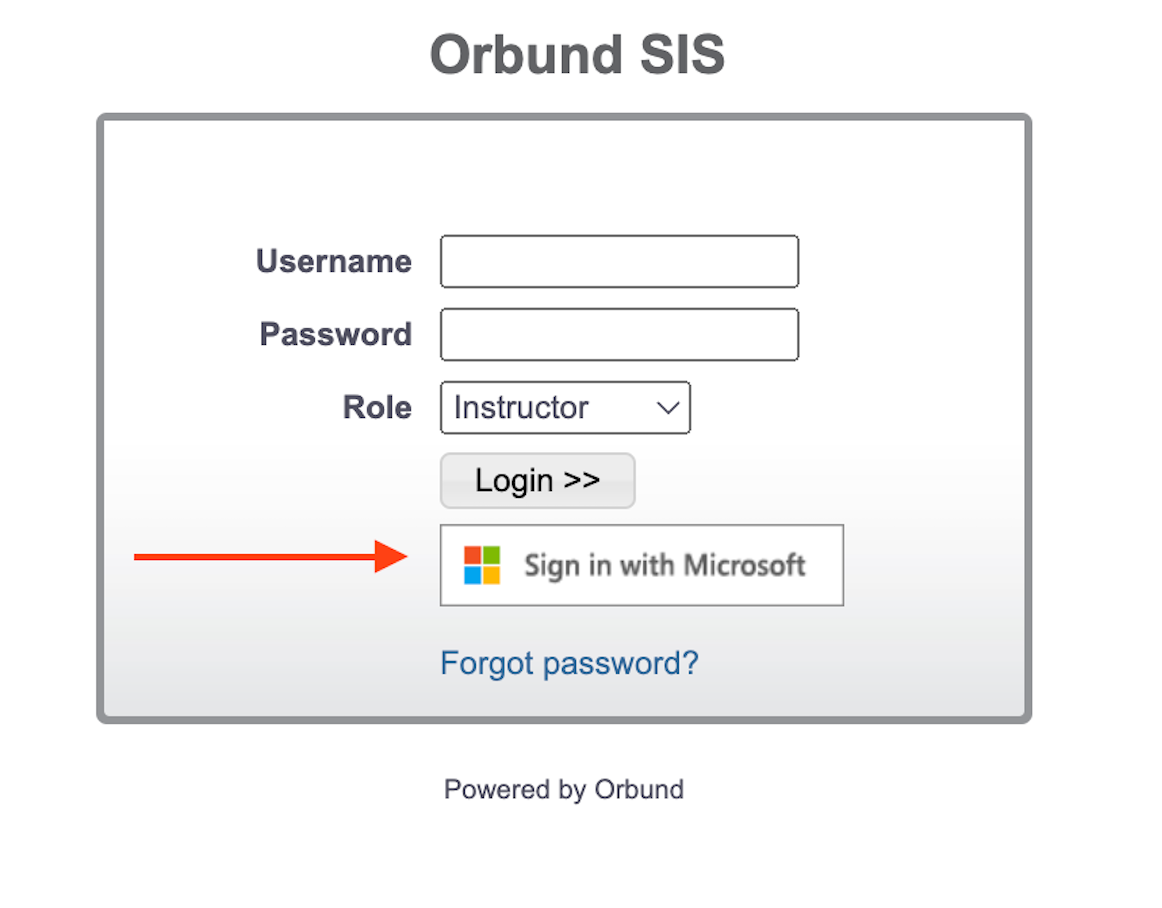
- Faça login com a sua conta Microsoft institucional (o botão desta opção aparece atualmente como "Sign in with Microsoft").
- Digite seu e-mail institucional (@student.mustedu.com) e a senha recebida no e-mail de boas-vindas.
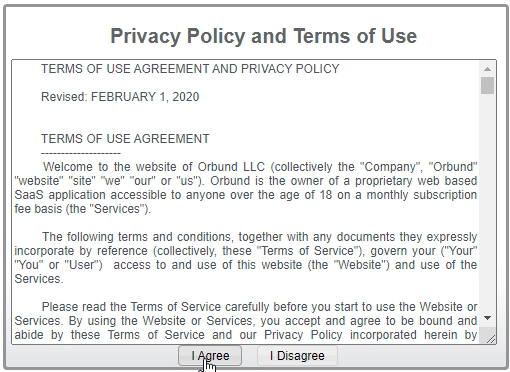
- No primeiro acesso, você verá a tela de Termos de Uso do portal. Aceite os termos (botão atualmente identificado como "I Agree" / Concordo) para continuar.
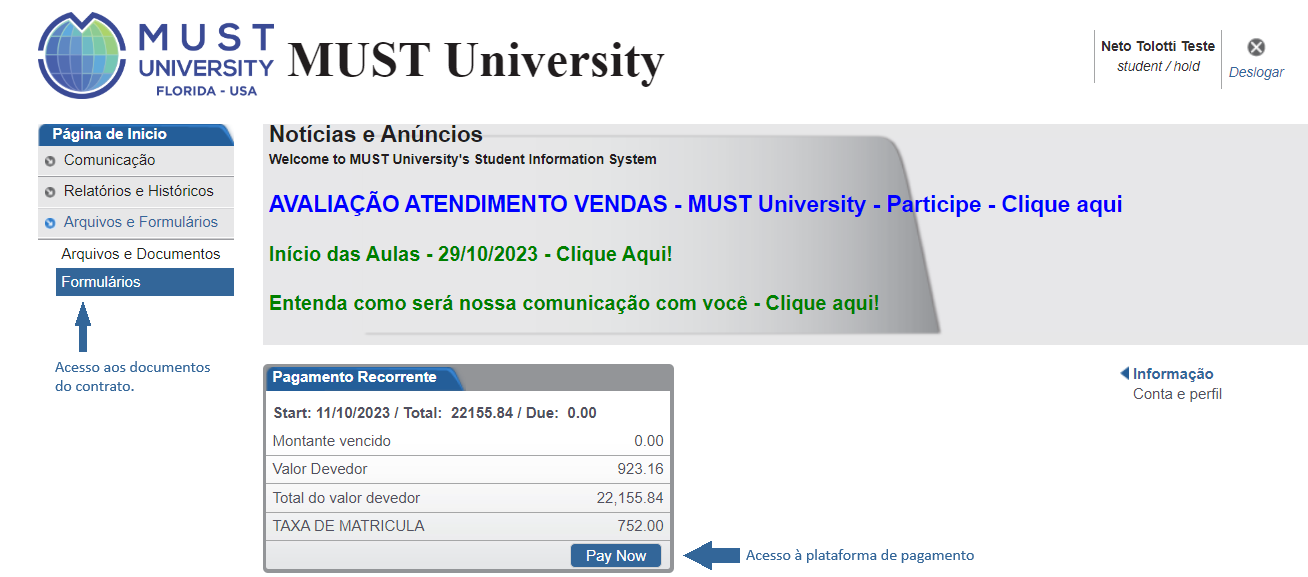
- Você verá então a tela inicial do Portal do Aluno.
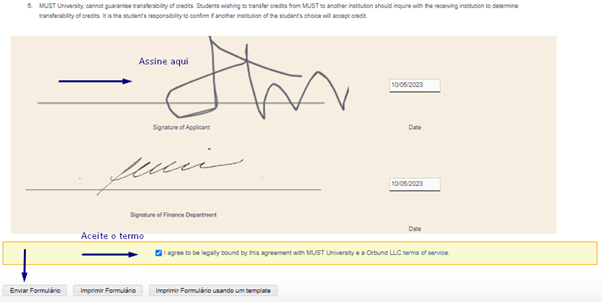
- No menu à direita, acesse a área de arquivos e formulários e localize a seção de documentos (atualmente em "Arquivos e Formulários" > "Documentos"). Siga as instruções para assinar os documentos obrigatórios de matrícula. O passo a passo completo dessa etapa está no artigo Como Preencher e Assinar Documentos no Portal do Aluno.
- Depois de assinar os documentos, localize na tela principal o quadro de pagamento recorrente (atualmente chamado "Pagamento Recorrente") e inicie o pagamento da taxa de matrícula (botão atualmente identificado como "Pay Now"). O passo a passo completo dessa etapa está no artigo Como Pagar a Taxa de Matrícula na MUST University.
Perguntas frequentes
Não recebi o e-mail com os dados de acesso. O que eu faço?
Verifique a caixa de spam ou lixo eletrônico do seu e-mail pessoal (o usado na inscrição). Se ainda assim não encontrar, entre em contato com o suporte da MUST University.
Por que não aparece a opção de pagamento da taxa de matrícula?
A opção de pagamento só é liberada depois que os documentos obrigatórios de matrícula são assinados. Assine os documentos primeiro e depois volte à tela principal do portal.
Posso usar meu e-mail pessoal para acessar o portal?
Não. O login funciona apenas com o e-mail institucional (@student.mustedu.com). Um e-mail pessoal, como um Gmail, não dá acesso ao Portal do Aluno.
Não funcionou? Faça isto
| Situação | O que fazer |
|---|---|
| Não consegue fazer login mesmo com o e-mail institucional correto | Confirme que não está logado em nenhuma outra conta de e-mail pessoal no mesmo navegador e tente novamente. |
| O erro de login continua mesmo assim | Tente outro navegador (Microsoft Edge ou Firefox) ou abra uma guia anônima (Chrome/Edge: Ctrl+Shift+N; Firefox/Safari: Ctrl+Shift+P). |
| A tela do portal continua sem carregar corretamente | Redefina a senha da sua conta Microsoft institucional e tente acessar novamente. |
| Nada disso resolveu | Abra um ticket com o Suporte da MUST University: clique aqui para abrir um ticket. |
Veja também
Vídeo tutorial
Na Base de Conhecimento
- Como Realizar o Primeiro Acesso à Minha Conta de Estudante no Microsoft 365
- Como Configurar o Microsoft Authenticator no Meu Celular com Minha Conta MUST?
- Como Configurar a Verificação Microsoft por SMS no Meu Celular?
- Erro ao Entrar no AVA/Moodle com a Minha Conta Microsoft? Veja Como Resolver!
- Como Alterar Minha Senha da Microsoft?
- Como visualizar os dados de minha conta Microsoft
- Como Acessar Meu AVA? (Ambiente Virtual de Aprendizagem)
Este artigo foi útil?
Que bom!
Obrigado pelo seu feedback
Desculpe! Não conseguimos ajudar você
Obrigado pelo seu feedback
Feedback enviado
Agradecemos seu esforço e tentaremos corrigir o artigo