Resposta rápida
Anexe o arquivo do Projeto do Artigo ou do Artigo Final em PDF, clique em "Salvar mudanças" para salvar como rascunho e, se tudo estiver certo, clique em "Enviar tarefa em definitivo". Em seguida, confirme a autoria do trabalho para concluir o envio.
Como funciona
O envio do Projeto do Artigo e do Artigo Final é feito em etapas: anexar o arquivo, salvar como rascunho, confirmar o envio definitivo e, por fim, confirmar a autoria do trabalho. Só depois de todas essas etapas o status muda para "Enviado para avaliação".
Somente no Artigo Final, o sistema gera automaticamente um relatório de similaridade pelo Turnitin quando o arquivo é anexado, ainda em rascunho. Use esse relatório para conferir a originalidade do texto antes de confirmar o envio definitivo. Essa verificação não existe no Projeto do Artigo.
A própria atividade avisa que a devolutiva do professor é destinada a envios definitivos. Por isso, confirme sempre o envio dentro do prazo, sem deixar a atividade apenas como rascunho.
Passo a passo
- Acesse a atividade do Projeto do Artigo ou do Artigo Final: entre na disciplina, role a página até o bloco "Projeto de Artigo e Artigo" e clique na etapa correspondente (Etapa 1, Projeto do Artigo, ou Etapa 2, Artigo Final).
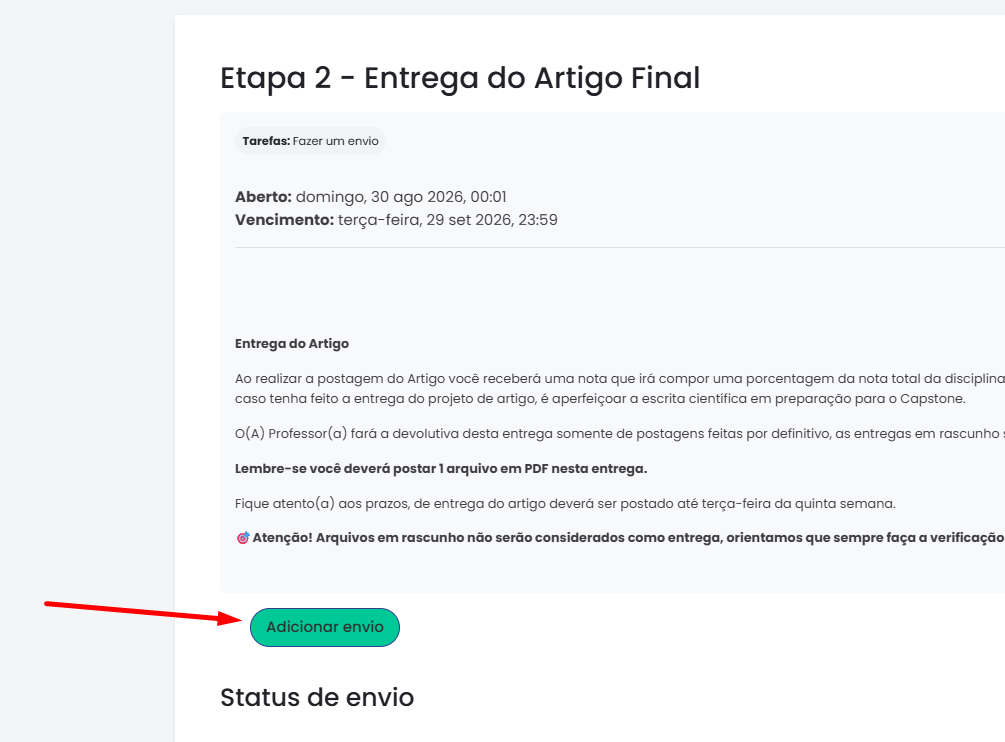
- Clique em "Adicionar envio".
- Anexe o arquivo, somente no formato PDF (limite de 20 MB e um único arquivo por envio).
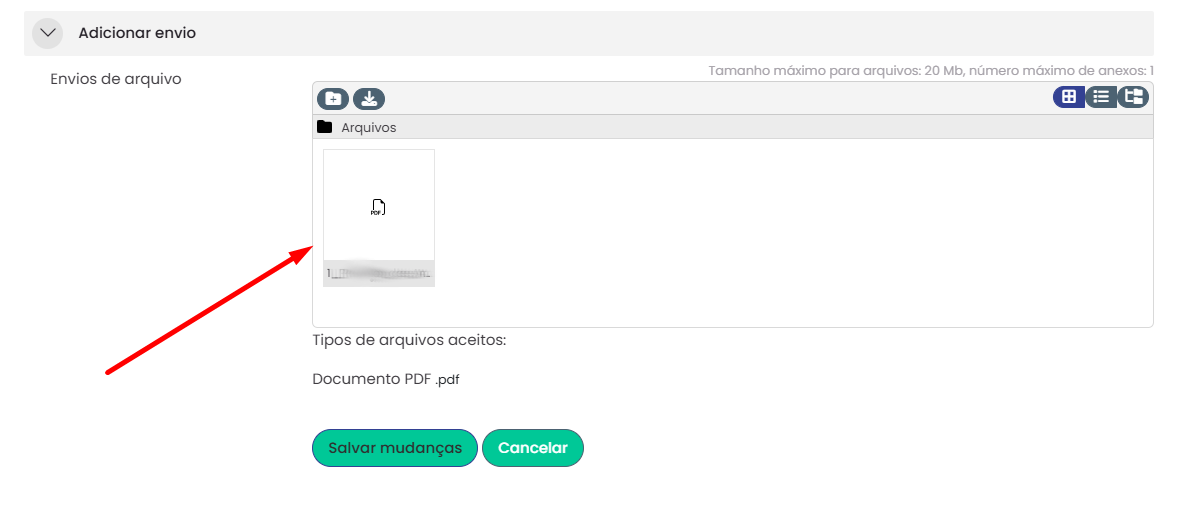
- Clique em "Salvar mudanças". Isso ainda não finaliza o envio: o status ficará como "Rascunho (não enviado)", e você ainda pode revisar, trocar o arquivo com a opção "Editar envio" ou excluir o envio com a opção "Remover envio".
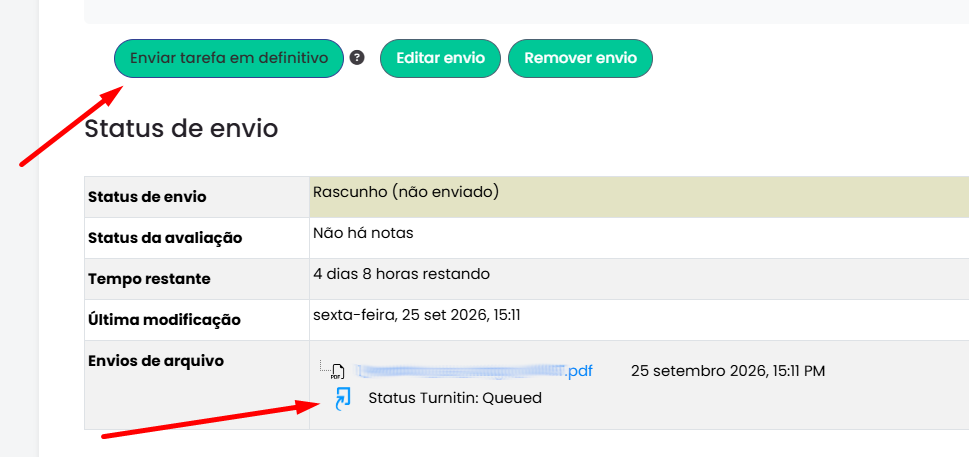
- Se você estiver enviando o Artigo Final, aguarde a atualização do status do Turnitin no campo "Envios de arquivo" antes de prosseguir. Essa etapa não existe no Projeto do Artigo.
- Quando tudo estiver certo, clique em "Enviar tarefa em definitivo". Essa etapa é obrigatória para que o professor(a) possa avaliar sua atividade.
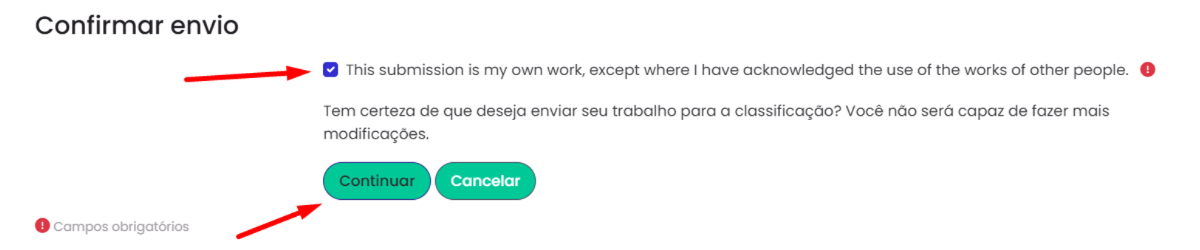
- Marque a caixa confirmando que o trabalho é de sua autoria e clique em "Continuar". Atenção: depois desse ponto, não é possível fazer mais alterações no envio.
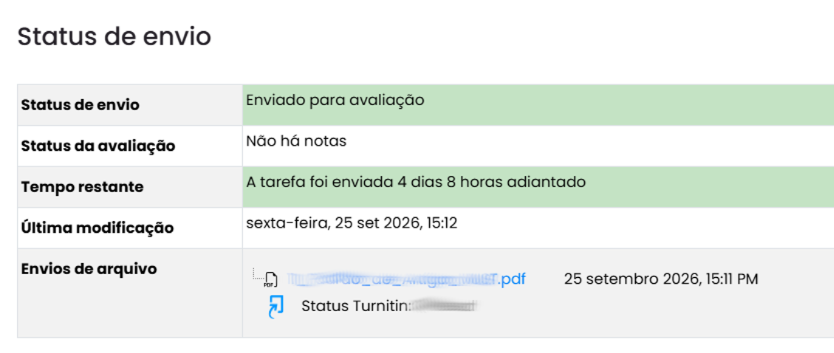
- Verifique o status de envio: sua atividade foi enviada com sucesso quando o campo "Status de envio" mostrar "Enviado para avaliação".
Prazos e regras
Revise o arquivo com calma antes de clicar em "Enviar tarefa em definitivo". Ao marcar a confirmação de autoria e clicar em "Continuar", não é mais possível fazer alterações no envio, então evite deixar essa etapa para os últimos minutos do prazo.
O arquivo deve ser um único PDF de até 20 MB. Ao confirmar a autoria do trabalho, você declara que o conteúdo enviado é de sua produção própria. A data exata de entrega de cada atividade está no calendário acadêmico da disciplina.
Perguntas frequentes
O que preciso anexar?
Somente o arquivo do trabalho, em formato PDF. No Artigo Final, o relatório de similaridade do Turnitin é gerado automaticamente pelo sistema, não sendo necessário anexá-lo separadamente.
Clicar em "Salvar mudanças" já envia minha atividade?
Não. "Salvar mudanças" apenas salva o arquivo como rascunho. Você ainda precisa clicar em "Enviar tarefa em definitivo" e confirmar a autoria do trabalho para finalizar o envio.
Posso trocar o arquivo depois de clicar em "Salvar mudanças"?
Sim, desde que você ainda não tenha confirmado o envio definitivo. Use a opção "Editar envio" para substituir o arquivo, ou "Remover envio" para excluir o envio e recomeçar.
Depois de clicar em "Enviar tarefa em definitivo" e confirmar a autoria, ainda posso mudar alguma coisa?
Não. Depois de marcar a confirmação de autoria e clicar em "Continuar", o sistema não permite mais alterações no envio.
Como sei que minha atividade foi enviada com sucesso?
O campo "Status de envio" mostrará "Enviado para avaliação" depois que você concluir todas as etapas, incluindo a confirmação de autoria.
Não funcionou? Faça isto
| Situação | O que fazer |
|---|---|
| Não encontro a atividade na minha disciplina | Confirme que está na disciplina vigente (a que está em andamento) e role a página até o final. Se ainda não encontrar, abra um ticket com a Secretaria Acadêmica. |
| Cliquei em "Salvar mudanças", mas minha atividade continua como rascunho | Volte à atividade e clique em "Enviar tarefa em definitivo" e, na sequência, confirme a autoria do trabalho para finalizar o envio. |
| O arquivo não é aceito no envio | Confirme que o arquivo está em PDF e tem no máximo 20 MB. Se estiver tudo certo e mesmo assim não for aceito, abra um ticket de suporte. |
| O status não muda para "Enviado para avaliação" mesmo depois de eu confirmar | Abra um ticket de suporte pela Base de Conhecimento, descrevendo em qual etapa o envio parou. |
Veja também
Na Base de Conhecimento
Este artigo foi útil?
Que bom!
Obrigado pelo seu feedback
Desculpe! Não conseguimos ajudar você
Obrigado pelo seu feedback
Feedback enviado
Agradecemos seu esforço e tentaremos corrigir o artigo