Resposta rápida
Acesse o Portal do Aluno em must.orbundsis.com, selecione Student/Estudante e entre com seu e-mail institucional (@student.mustedu.com). No Dashboard você vê o Payment Plan e os valores em atraso; para pagar, clique em PAY NOW e escolha Boleto, PIX ou Cartão de Crédito/Débito via Flywire.
Antes de começar
- Seu e-mail institucional (@student.mustedu.com) e a senha de acesso ao Portal do Aluno.
- Seu CPF em mãos, necessário para concluir o pagamento pela Flywire (Boleto, PIX ou Cartão).
- Um navegador atualizado (Chrome, Edge, Firefox ou Safari), de preferência sem outra conta Microsoft pessoal já conectada.
Como funciona
Todo pagamento de mensalidade é feito diretamente no Portal do Aluno, que processa a cobrança por meio do parceiro de pagamentos Flywire. Ao entrar no portal, você visualiza automaticamente o Dashboard financeiro, com um resumo da sua situação de pagamentos, e o Payment Plan (Plano de Pagamento), com o detalhamento de cada parcela.
Dashboard financeiro
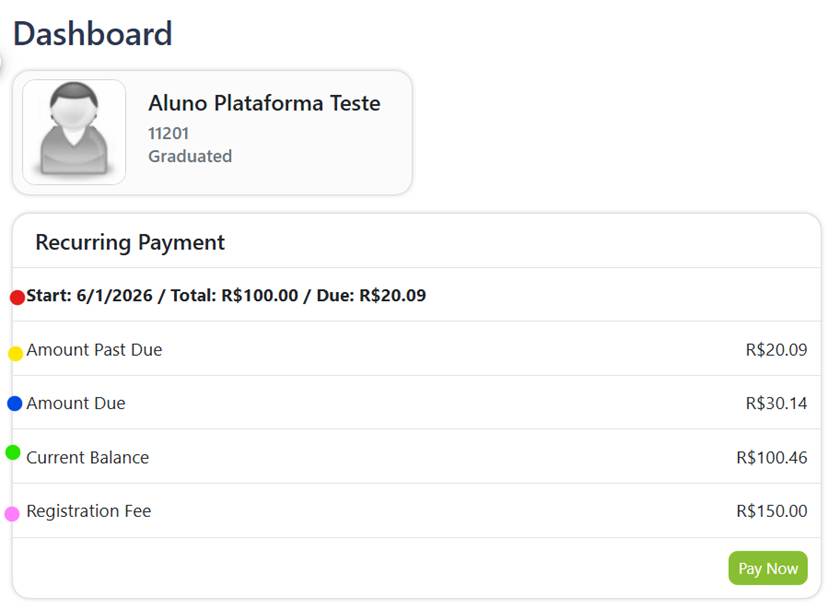
| Campo | O que significa |
|---|---|
| Start | Data do primeiro vencimento do seu plano financeiro atual. Para um aluno ativo, essa data permanece a mesma; ela não indica qual parcela está sendo paga no momento, e sim quando o plano vigente começou. |
| Amount Past Due | Valor que já está vencido e em atraso. |
| Amount Due | Valor da parcela vencida somado à parcela atual, que ainda vai vencer. |
| Current Balance | Valor total que ainda falta para quitar todo o seu plano de pagamento. |
| Taxas separadas | Taxas específicas, como a taxa de matrícula, aparecem listadas abaixo do Current Balance. Depois de pagas, elas desaparecem do Dashboard. |
Payment Plan (Plano de Pagamento)
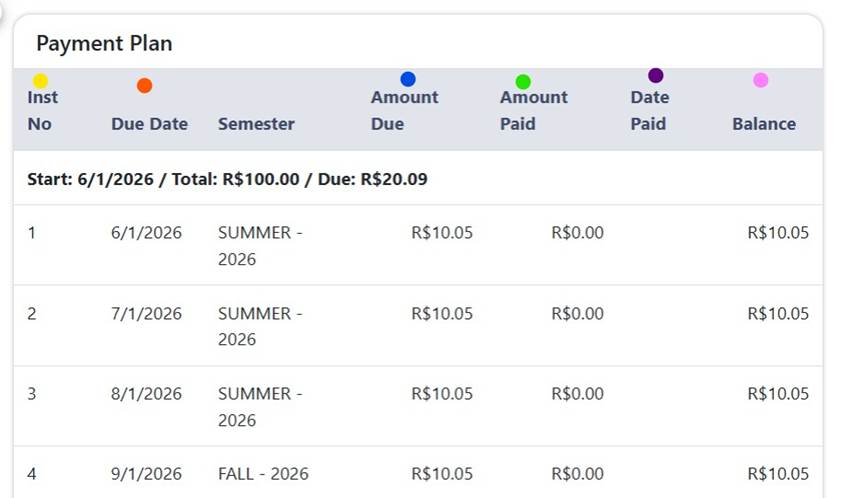
| Campo | O que significa |
|---|---|
| Inst No | Número da parcela. |
| Due Date | Data de vencimento da parcela, no formato mm/dd/aaaa. |
| Amount Due | Valor da parcela. |
| Amount Paid | Valor já pago daquela parcela. |
| Date Paid | Data em que o pagamento foi confirmado. |
| Balance | Quanto ainda falta pagar daquela parcela. Quando chega a R$0,00, a parcela está totalmente paga. |
Passo a passo
Como acessar o Portal do Aluno
- Acesse o Portal do Aluno.
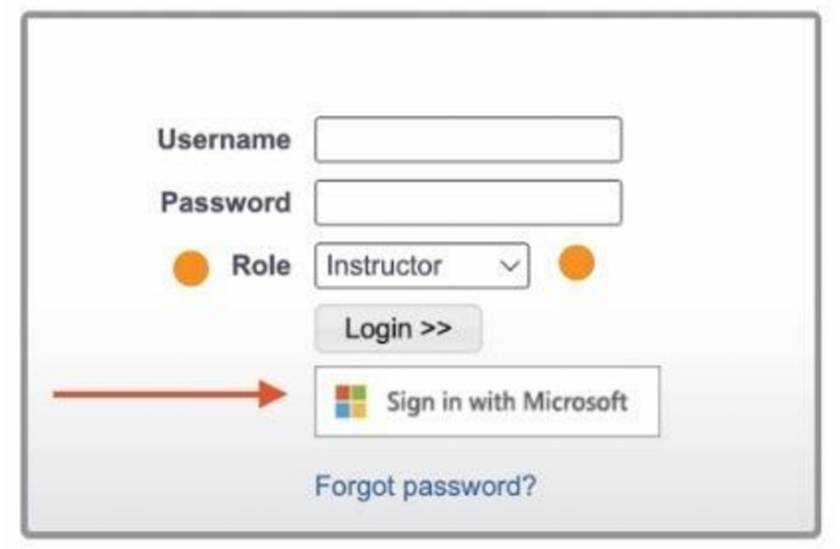
- Na tela de login, clique no campo ROLE/PAPEL e selecione a opção Student/Estudante.
- Clique em SIGN IN WITH MICROSOFT.
- Insira seu e-mail institucional (@student.mustedu.com) e sua senha.
Como efetuar um pagamento
- No Dashboard, clique em PAY NOW (Pagar Agora).
- Escolha o valor que deseja pagar: a parcela vencida ou o total.
- Clique em SUBMIT PAYMENT (Enviar Pagamento).
- Na tela seguinte, clique em PROCESS FLYWIRE PAYMENT.
- Confira seus dados e clique em PRÓXIMO.
- Escolha a forma de pagamento:
- Boleto: insira seu CPF, aceite os termos e clique em EFETUE O PAGAMENTO. O boleto é gerado; salve e pague no seu banco ou aplicativo.
- PIX: insira o CPF, aceite os termos, clique em PRÓXIMO e depois em EFETUE O PAGAMENTO. É gerado um QR Code e a opção Pix Copia e Cola.
- Cartão de Crédito ou Débito: insira o CPF, aceite os termos, clique em PRÓXIMO, informe os dados do cartão e finalize.
- Aceite os Termos de utilização e a Política de privacidade.
- Clique em EFETUE O PAGAMENTO. Sua matrícula ou mensalidade estará paga.
Como antecipar um pagamento
- Clique em PAY NOW.
- Selecione OUTRO VALOR.
- Insira o valor que deseja pagar, usando ponto em vez de vírgula para os centavos (por exemplo, 1200.50).
- Siga os mesmos passos de um pagamento normal para finalizar.
Prazos e regras
O boleto pode levar até 3 dias úteis (cerca de 72 horas) para ser confirmado e atualizar o Dashboard. Pagamentos por cartão de crédito/débito ou PIX costumam confirmar mais rápido. Guarde sempre o comprovante de pagamento, seja anotado ou em print.
Perguntas frequentes
Como sei qual parcela estou pagando agora ou o que já paguei?
Verifique os campos Amount Paid, Date Paid e Balance de cada parcela no Payment Plan: se o Balance estiver R$0,00, a parcela já foi paga, e o Date Paid mostra a data do pagamento. Os pagamentos são sempre sequenciais, ou seja, todo novo pagamento compensa primeiro a parcela mais atrasada; por isso, a parcela sendo paga no momento é a primeira, na ordem da tabela, cujo Balance ainda não é R$0,00.
Paguei, mas o pagamento não aparece no Dashboard ou o Balance não zera. O que faço?
Na maioria dos casos é só uma questão do tempo de confirmação do meio de pagamento usado (veja Prazos e regras acima). Aguarde esse prazo e confira o Dashboard novamente; se o pagamento ainda não aparecer depois disso, envie o comprovante para o suporte do Financeiro.
Não funcionou? Faça isto
| Situação | O que fazer |
|---|---|
| Não consigo entrar no portal (SIGN IN WITH MICROSOFT falha) | Saia de outras contas Microsoft conectadas no navegador (Hotmail, Outlook), abra uma guia anônima (Ctrl+Shift+N no Chrome/Edge, Ctrl+Shift+P no Firefox/Safari) ou tente outro navegador. |
| A página do portal não carrega | Verifique sua conexão de internet e tente acessar novamente. |
| Meu CPF não é aceito no pagamento | Confira se digitou o CPF corretamente, usando apenas números, sem pontos nem traço. |
| Nada disso resolveu | Envie um e-mail para bursar@mustedu.freshdesk.com ou abra um ticket de suporte para o Financeiro, descrevendo o problema e anexando o comprovante, se for sobre pagamento. |
Veja também
Na Base de Conhecimento
Este artigo foi útil?
Que bom!
Obrigado pelo seu feedback
Desculpe! Não conseguimos ajudar você
Obrigado pelo seu feedback
Feedback enviado
Agradecemos seu esforço e tentaremos corrigir o artigo