Resumo
Aprenda a localizar, preencher e assinar corretamente os 4 documentos obrigatórios de matrícula no Portal do Aluno da MUST University: Student Enrollment Agreement, Grant (Application e Agreement), Retail Installment Contract e Disclosure Form.
Palavras-chave & Tags
documentos de matrícula, assinatura eletrônica, Student Enrollment Agreement, Grant Application, Grant Agreement, Retail Installment Contract, Disclosure Form, FERPA, Reference, Forms, formulário online.
Descrição
Durante a matrícula (Pós-Aplicação), os alunos precisam preencher e assinar 4 documentos obrigatórios, que formam o contrato entre o aluno e a MUST University: Student Enrollment Agreement, Grant (Application e Agreement), Retail Installment Contract e Disclosure Form. Este guia explica, passo a passo, onde encontrar e como concluir corretamente cada um deles. Criado especialmente para quem não tem familiaridade com tecnologia, este artigo garante que você conclua tudo com tranquilidade e sem erros.
✅ Instruções Passo a Passo
Passo 1: Como acessar os documentos no Portal do Aluno
- Acesse o Portal do Aluno.
- No menu à esquerda, clique em "Reference" (ou "Arquivos e Formulários", caso a plataforma esteja no idioma português).
- Depois, clique em "Forms" (ou "Formulários").
- Será exibida a lista com os documentos obrigatórios da sua matrícula: Student Enrollment Agreement, Grant Application, Grant Agreement, Retail Installment Contract e Disclosure Form.
- Para abrir qualquer um deles, basta clicar no nome do documento na lista.
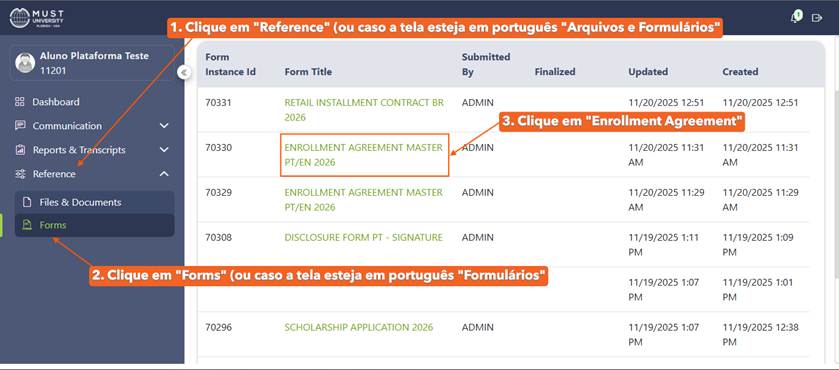
Menu: Reference (ou Arquivos e Formulários) → Forms (ou Formulários) → nome do documento.
Passo 2: Como preencher e assinar o Student Enrollment Agreement
- Na lista de formulários, clique em Student Enrollment Agreement.
- O documento é dividido em 2 partes: primeiro as informações em português e, logo abaixo, as mesmas informações em inglês.
- Ao final da parte em português, marque os 2 "quadradinhos" de confirmação de leitura.
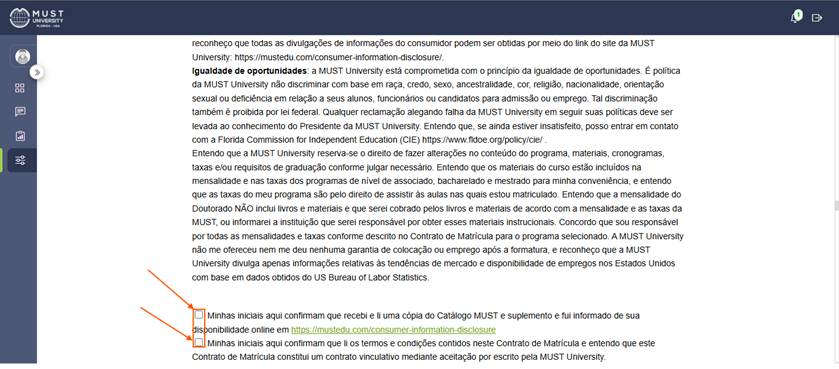
Confirmações de leitura ao final da parte em português.
- Continue descendo a tela pela parte em inglês e, ao final, marque os outros 2 "quadradinhos" de confirmação de leitura.
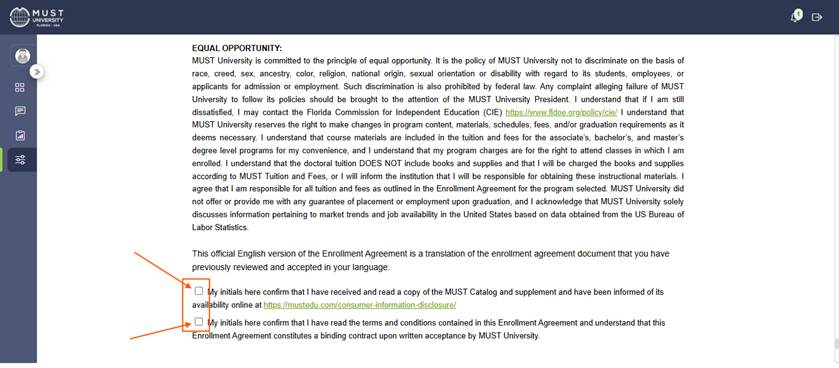
Confirmações de leitura ao final da parte em inglês.
- Com os 4 quadradinhos marcados (2 em português + 2 em inglês), o botão "Update Form" (ou "Enviar Formulário") será habilitado.
- Clique em "Update Form" (ou "Enviar Formulário") para concluir.
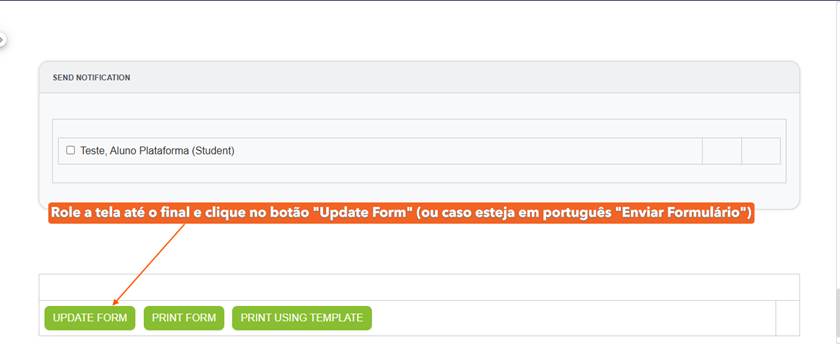
Role até o final e clique em "Update Form" / "Enviar Formulário".
Passo 3: Como preencher e assinar o Grant Application e o Grant Agreement
Este documento é dividido em duas etapas — Grant Application e Grant Agreement — e ambas precisam ser preenchidas e enviadas separadamente.
Grant Application
- Na lista de formulários, clique em "Grant Application 2026".
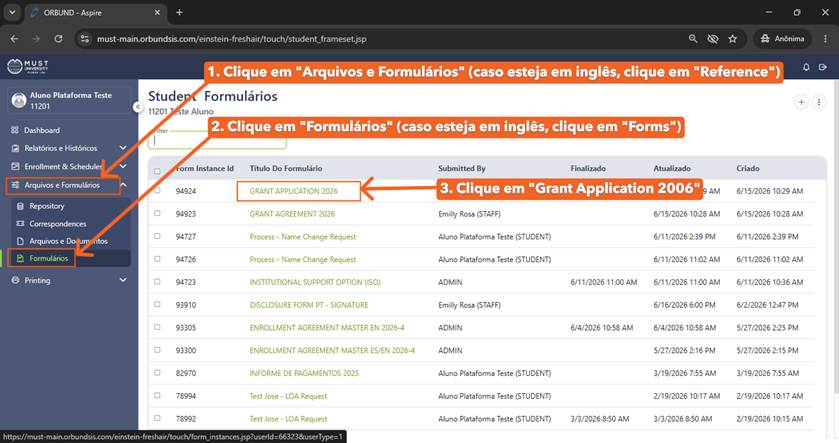
Selecione "Grant Application 2026" na lista de formulários.
- Marque a caixinha do campo "Terms & Conditions".
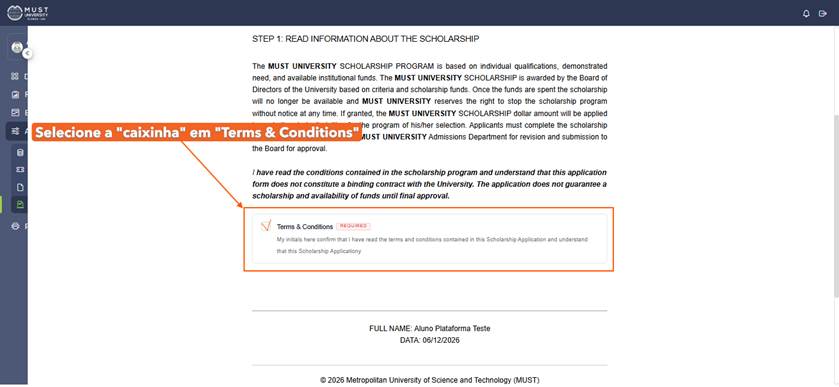
Marque a caixinha em "Terms & Conditions".
- Role a página até o final e clique em "Enviar Formulário" (ou "Update Form").
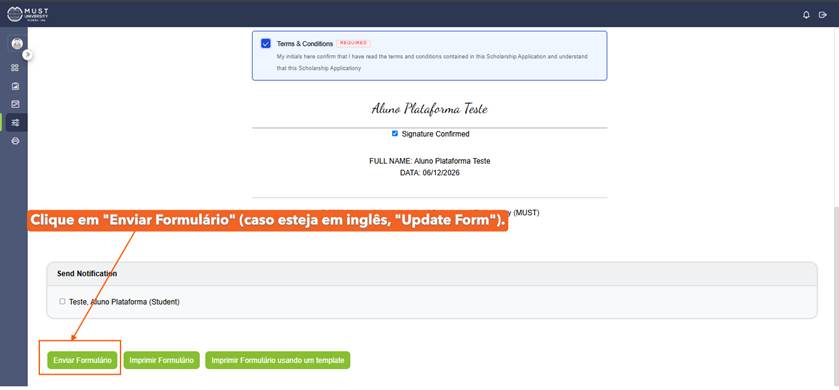
Role até o final e clique em "Enviar Formulário" / "Update Form".
Grant Agreement
- Em seguida, clique em "Grant Agreement 2026".
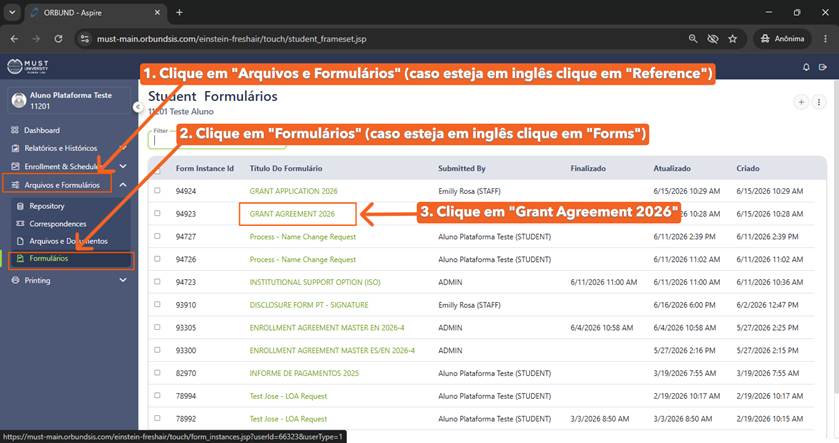
Selecione "Grant Agreement 2026" na lista de formulários.
- Marque novamente a caixinha do campo "Terms & Conditions".
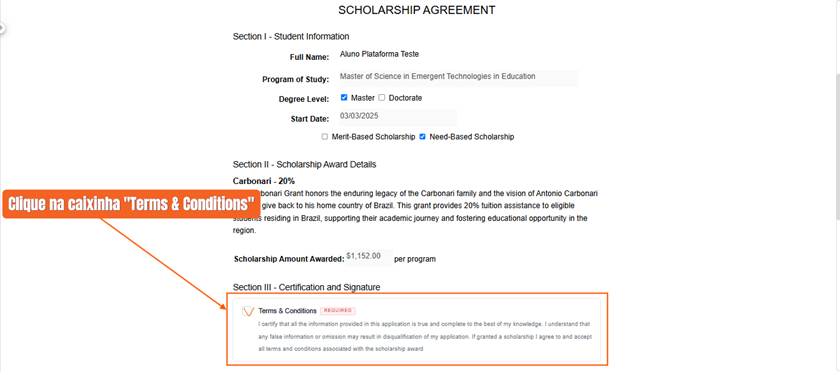
Marque a caixinha em "Terms & Conditions".
- Role a página até o final e clique em "Enviar Formulário" (ou "Update Form") para concluir.
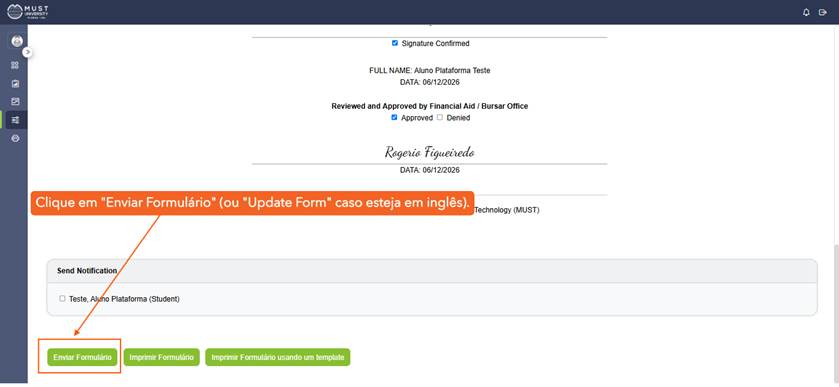
Role até o final e clique em "Enviar Formulário" / "Update Form".
Passo 4: Como preencher e assinar o Retail Installment Contract
- Na lista de formulários, clique em Retail Installment Contract.
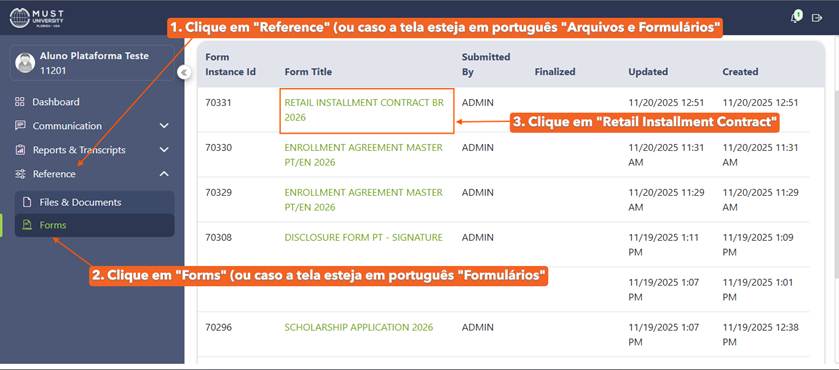
Selecione "Retail Installment Contract" na lista de formulários.
- Role a página até o final e clique no botão "Update Form" (ou "Enviar Formulário").
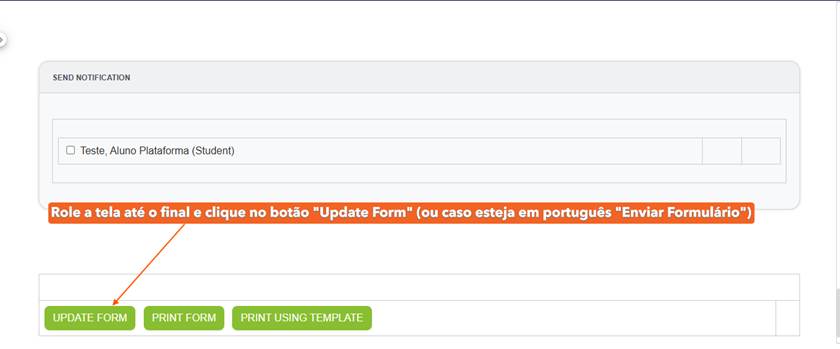
Role até o final e clique em "Update Form" / "Enviar Formulário".
Passo 5: Como preencher e assinar o Disclosure Form
- Na lista de formulários, clique em Disclosure Form.
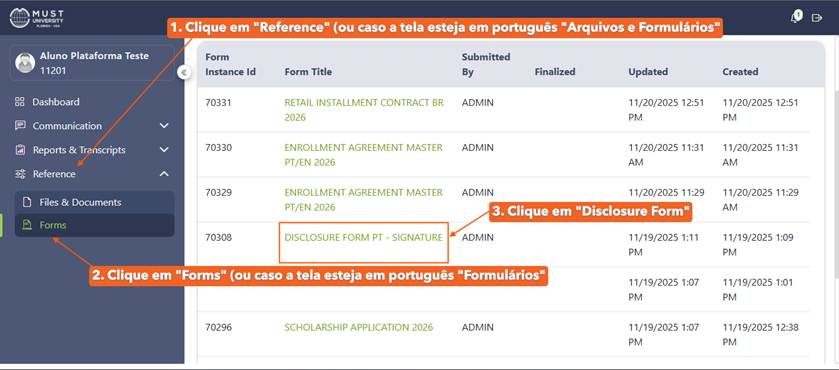
Selecione "Disclosure Form" na lista de formulários.
- No campo "Uso de Imagem/Semelhança", mantenha selecionada a opção "Yes".
- No campo "FERPA (Family Educational Rights and Privacy Act)", selecione apenas uma das duas caixinhas disponíveis.
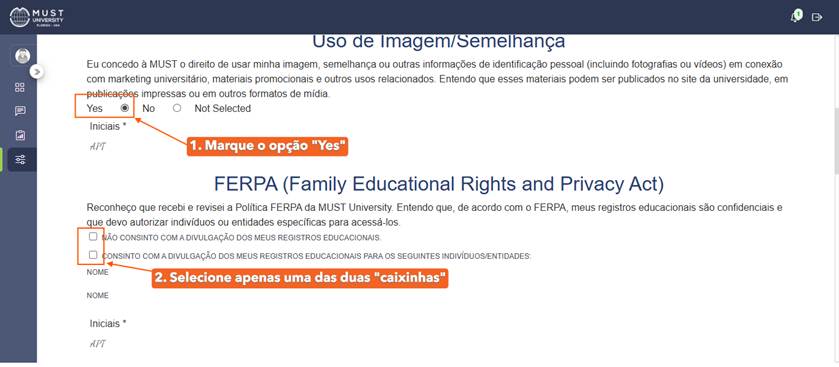
Uso de Imagem/Semelhança: mantenha "Yes". FERPA: selecione apenas uma das duas opções.
- Role até o final da página e clique em "Update Form" (ou "Enviar Formulário").
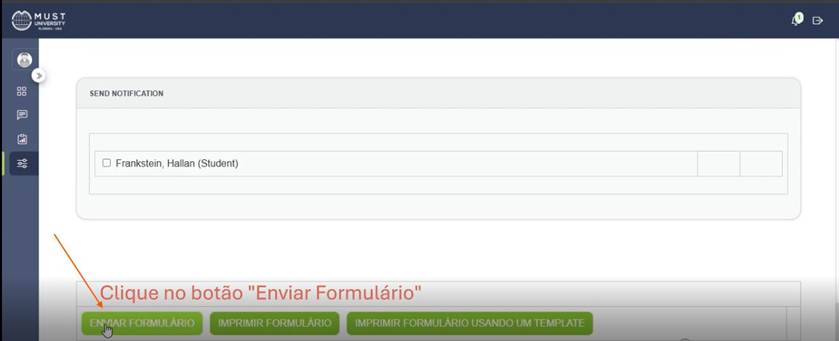
Role até o final e clique em "Enviar Formulário" / "Update Form".
Obs.: a caixinha de aceite dos termos ("I Agree to be legally...") que aparece no vídeo tutorial foi removida deste documento — pode seguir direto para o botão de envio.
Passo 6: Próximos passos após a assinatura
Depois de assinar e enviar os 4 documentos (Student Enrollment Agreement, Grant Application, Grant Agreement, Retail Installment Contract e Disclosure Form), o próximo passo é efetuar o pagamento da matrícula para concluir sua admissão.
Dicas Úteis
- Se a assinatura ou a marcação de uma caixinha não funcionar, tente atualizar a página ou usar outro navegador.
- Verifique se marcou todas as caixinhas obrigatórias antes de enviar — sem elas, o botão de envio não é habilitado.
- Sempre salve um print da tela de confirmação de envio de cada documento.
Problemas Comuns e Soluções
Antecipam dúvidas frequentes e reduzem a necessidade de abertura de um ticket.
Problema | Solução |
Documento não abre | Tente atualizar a página ou trocar de navegador. |
O botão "Update Form" / "Enviar Formulário" não habilita | Verifique se marcou todas as caixinhas obrigatórias do documento (ex.: confirmações de leitura ou Terms & Conditions) — sem elas, o botão permanece desabilitado. |
Não sei se meu Portal está em português ou inglês | Os nomes dos menus e botões mudam de idioma automaticamente. Use os nomes equivalentes indicados neste artigo (ex.: Reference / Arquivos e Formulários; Update Form / Enviar Formulário). |
Não consigo assinar ou marcar uma caixinha | Tente atualizar a página ou usar outro navegador/dispositivo. |
Envio não confirma | Verifique sua conexão com a internet e clique novamente no botão de envio. |
Links e Recursos Relevantes
- Acessar o Portal do Aluno
- Central de Ajuda da MUST
- Como Pagar a Taxa de Matrícula na MUST University
- Como Acessar o Portal e Realizar Pagamentos na MUST University
Contatar o Suporte
Se você tiver dúvidas ao preencher ou assinar algum documento, entre em contato com o suporte ao aluno:
- E-mail: bursar@mustedu.freshdesk.com
- Abrir um ticket de suporte
MUST UNIVERSITY
70 SW 10th St, Deerfield Beach, FL 33441, USA
info@mustedu.com | www.mustedu.com
MUST University®: licensed by Florida Commission for Independent Education. License: 5593.
Este artigo foi útil?
Que bom!
Obrigado pelo seu feedback
Desculpe! Não conseguimos ajudar você
Obrigado pelo seu feedback
Feedback enviado
Agradecemos seu esforço e tentaremos corrigir o artigo