Resumen
Aprenda a acceder al Portal del Estudiante de MUST University, a entender su Dashboard financiero y su Plan de Pago (Payment Plan), y a realizar o adelantar sus mensualidades con seguridad y claridad.
Palabras clave y etiquetas
Portal del Estudiante, Pago, MUST University, Orbund, Flywire, Boleto, PIX, Tarjeta de Crédito, Dashboard, Payment Plan, Adelanto de pago.
Descripción
Este artículo fue creado para orientar a los estudiantes de MUST University — especialmente a quienes no están familiarizados con la tecnología — a acceder al Portal del Estudiante, entender la información de su Dashboard de pagos y realizar pagos de forma sencilla y segura. La guía paso a paso es clara y detallada, y explica cómo interpretar el Payment Plan y el Recurring Payment, además de mostrar cómo pagar o adelantar mensualidades mediante Boleto, PIX o Tarjeta. Al final, incluimos consejos útiles, soluciones a los errores más comunes y cómo comunicarse con soporte.
Instrucciones Paso a Paso
Paso 1: ¿Cómo acceder al Portal del Estudiante?
- Todos los pagos deben realizarse directamente en su Portal del Estudiante.
- Ingrese al Portal del Estudiante.
- En la pantalla de inicio de sesión, haga clic en el campo "ROLE/PAPEL" y seleccione la opción Student/Estudiante.
- Haga clic en "SIGN IN WITH MICROSOFT".
- Ingrese su correo institucional (@student.mustedu.com) y su contraseña.
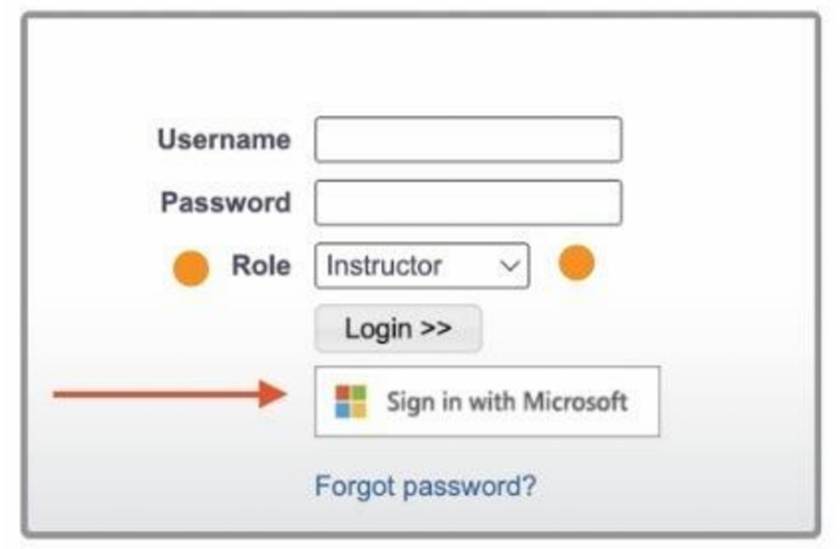
Pantalla de inicio de sesión del Portal del Estudiante.
Paso 2: ¿Cómo evitar problemas de inicio de sesión?
Si tiene dificultades para ingresar, siga estas indicaciones:
- Cierre sesión en otras cuentas de Microsoft (como Hotmail u Outlook) que puedan estar conectadas en el navegador.
- Abra una ventana de incógnito:
- Chrome o Edge: Ctrl + Shift + N
- Firefox o Safari: Ctrl + Shift + P
- O use otro navegador (por ejemplo, Firefox, si estaba usando Chrome).
- Si el problema persiste, envíe un ticket al soporte.
Paso 3: ¿Cómo entender el Dashboard de pagos?
Al ingresar al Portal del Estudiante, usted visualiza automáticamente su Dashboard financiero, con un resumen de su situación de pagos:
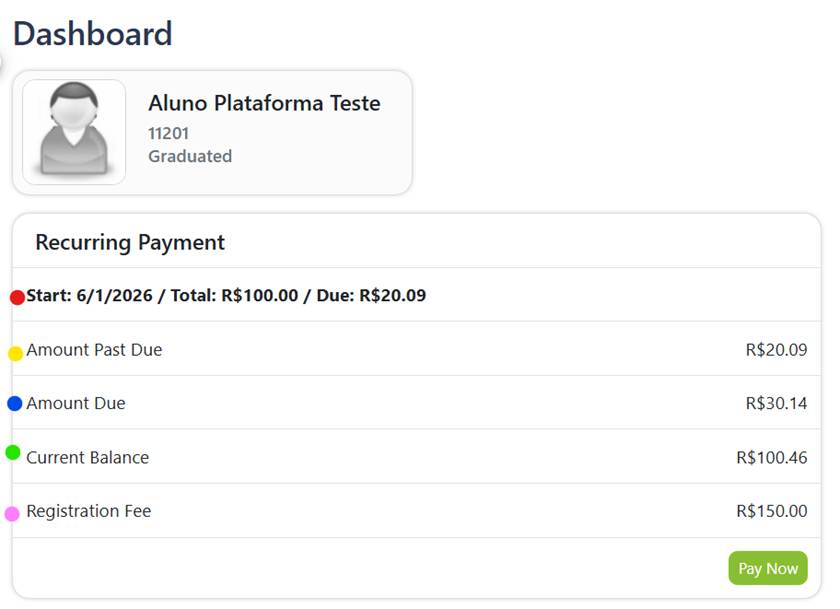
Dashboard financiero del Portal del Estudiante.
- Start: muestra la fecha de su primer vencimiento. El objetivo es indicar cuándo comenzó su plan financiero actual. Si usted es un estudiante activo, esta fecha siempre será la misma — NO indica qué mensualidad está pagando en el momento, sino el primer vencimiento del plan vigente.
- Amount Past Due: indica el monto que ya está vencido/atrasado.
- Amount Due: muestra el valor de la cuota vencida sumado a la cuota actual (que aún vencerá).
- Current Balance: indica el monto total que falta para saldar todo su plan de pago.
- Las tarifas separadas, como la tarifa de matrícula, aparecen debajo del Current Balance. Después del pago, la tarifa desaparece de su Dashboard.
Paso 4: ¿Cómo entender su Plan de Pago (Payment Plan)?
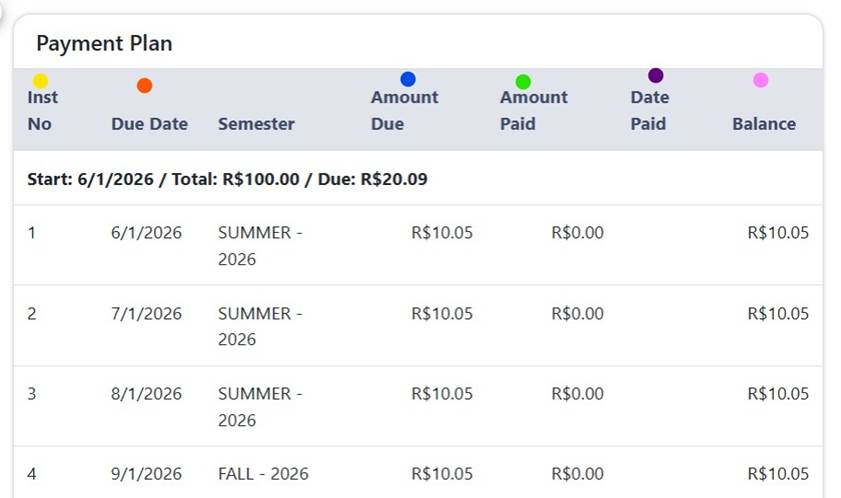
Tabla del Payment Plan en el Portal del Estudiante.
- Inst No: número de la cuota.
- Due Date: fecha de vencimiento de la cuota (mm/dd/aaaa).
- Amount Due: valor de la cuota.
- Amount Paid: valor pagado.
- Date Paid: fecha en que se confirmó el pago.
- Balance: cuánto falta por pagar de esa cuota.
Paso 5: ¿Cómo saber qué mensualidad estoy pagando o qué ya pagué?
- Para verificar si una cuota ya fue pagada, observe los campos Amount Paid, Date Paid y Balance: si el Balance es $0.00, la cuota ya fue pagada, y el campo Date Paid muestra la fecha del pago.
- Los pagos son siempre secuenciales: todo pago realizado cubre primero la cuota más atrasada. Por eso, para saber qué cuota se está pagando en el momento, revise la tabla, en orden, cuál es la primera cuota cuyo Balance aún no es $0.00 — esa es la cuota que se saldará al iniciar un nuevo pago.
Paso 6: ¿Cómo realizar un pago?
- Haga clic en PAY NOW (Pagar Ahora).
- Elija el monto que desea pagar (cuota vencida o total).
- Haga clic en SUBMIT PAYMENT (Enviar Pago).
- En la siguiente pantalla, haga clic en PROCESS FLYWIRE PAYMENT.
- Revise los datos y haga clic en PRÓXIMO/NEXT.
- Elija la forma de pago:
- Boleto: ingrese su CPF, acepte los términos y haga clic en EFECTUAR EL PAGO. Se generará el boleto — guárdelo y páguelo en su banco o app.
- PIX: ingrese el CPF, acepte los términos, haga clic en PRÓXIMO y luego en EFECTUAR EL PAGO. Se generará un código QR y la opción "Pix Copia y Pega".
- Tarjeta de Crédito o Débito: ingrese el CPF, acepte los términos, haga clic en PRÓXIMO, indique los datos de la tarjeta y finalice.
- Acepte los Términos de uso y la Política de privacidad.
- Haga clic en EFECTUAR EL PAGO. ✅ ¡Listo! Su matrícula o mensualidad quedará pagada.
Paso 7: ¿Cómo adelantar pagos?
- Haga clic en PAY NOW.
- Seleccione OTRO VALOR.
- Ingrese el monto que desea pagar (ej.: 1200.50). Use punto, no coma.
- Siga los mismos pasos del Paso 6 para finalizar el pago.
Consejos Útiles
- Si va a pagar con PIX, tenga la aplicación del banco abierta para escanear el código QR.
- El boleto puede tardar hasta 3 días hábiles en confirmarse. Con tarjeta o PIX, la confirmación es más rápida.
- Anote siempre o tome una captura de pantalla del comprobante de pago.
Problemas Comunes y Soluciones
Anticipan dudas frecuentes y reducen la necesidad de abrir un ticket.
Problema | Solución |
Acceso denegado al portal | Intente con una ventana de incógnito u otro navegador. |
La página no carga | Verifique su conexión a internet. |
El pago no aparece en el Dashboard | Espere hasta 72 horas hábiles en el caso de boletos, o envíe el comprobante al soporte. |
CPF no aceptado | Verifique que lo haya escrito correctamente, solo números. |
El Balance de una cuota no llega a cero después del pago | Espere la confirmación del medio de pago utilizado (el boleto puede tardar hasta 3 días hábiles) y revise nuevamente el Dashboard. |
Enlaces y Recursos Relevantes
- Acceder al Portal del Estudiante
- Centro de Ayuda de MUST
- Cómo Pagar la Tarifa de Matrícula en MUST University
- Cómo Completar y Firmar Documentos en el Portal del Estudiante
Contactar al Soporte
Si no puede acceder a su cuenta o tiene dudas sobre pagos, comuníquese con el Departamento Financiero:
- Correo: bursar@mustedu.freshdesk.com
- Abrir un ticket de soporte
MUST UNIVERSITY
70 SW 10th St, Deerfield Beach, FL 33441, USA
info@mustedu.com | www.mustedu.com
MUST University®: licensed by Florida Commission for Independent Education. License: 5593.
¿Le fue útil este artículo?
¡Qué bueno!
Gracias por sus comentarios
¡Sentimos mucho no haber sido de ayuda!
Gracias por sus comentarios
Comentarios enviados
Agradecemos su iniciativa, e intentaremos corregir el artículo