Resumo
Aprenda como acessar o Portal do Aluno da MUST University, entender seu Dashboard financeiro e o Plano de Pagamento (Payment Plan), além de efetuar ou antecipar suas mensalidades com segurança e clareza.
Palavras-chave & Tags
Portal do Aluno, Pagamento, MUST University, Orbund, Flywire, Boleto, PIX, Cartão de Crédito, Dashboard, Payment Plan, Antecipação de pagamento.
Descrição
Este artigo foi criado para orientar os alunos da MUST University, especialmente aqueles que não têm familiaridade com tecnologia a acessar o Portal do Aluno, entender as informações do seu Dashboard de pagamentos e realizar pagamentos de forma simples e segura. O passo a passo é claro e detalhado, e explica como interpretar o Payment Plan e o Recurring Payment, além de mostrar como pagar ou antecipar mensalidades por Boleto, PIX ou Cartão. Ao final, incluímos dicas úteis, soluções para os erros mais comuns e como entrar em contato com o suporte.
Instruções Passo a Passo
Passo 1: Como acessar o Portal do Aluno?
- Todos os pagamentos devem ser efetuados diretamente no seu Portal do Aluno.
- Acesse o Portal do Aluno.
- Na tela de login, clique no campo "ROLE/PAPEL" e selecione a opção Student/Estudante.
- Clique em "SIGN IN WITH MICROSOFT".
- Insira seu e-mail institucional (@student.mustedu.com) e sua senha.
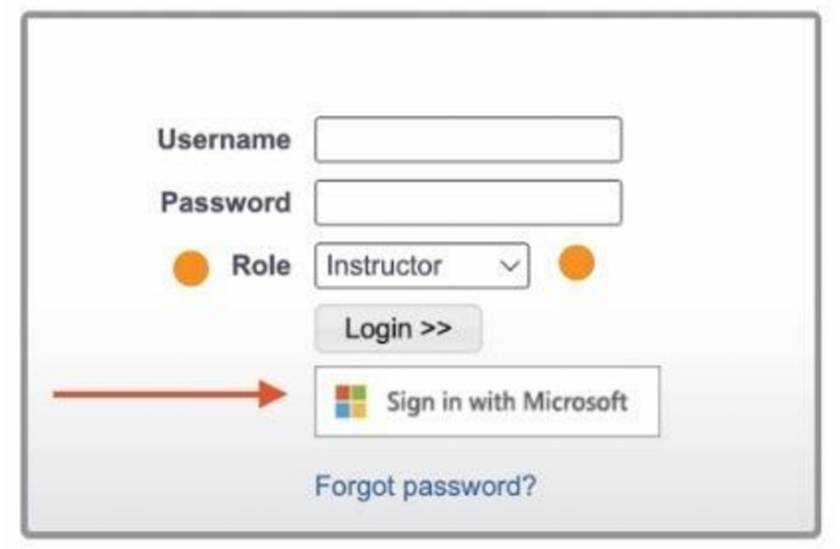
Tela de login do Portal do Aluno.
Passo 2: Como evitar problemas de login?
Se estiver com dificuldade para entrar, siga estas orientações:
- Saia de outras contas Microsoft (como Hotmail ou Outlook) que possam estar conectadas no navegador.
- Abra uma guia anônima:
- Chrome ou Edge: Ctrl + Shift + N
- Firefox ou Safari: Ctrl + Shift + P
- Ou use outro navegador (ex: Firefox, se estava usando o Chrome).
- Se o problema continuar, envie um ticket para o suporte.
Passo 3: Como entender o Dashboard de pagamentos?
Ao acessar o Portal do Aluno, você visualiza automaticamente seu Dashboard financeiro, com um resumo da sua situação de pagamentos:
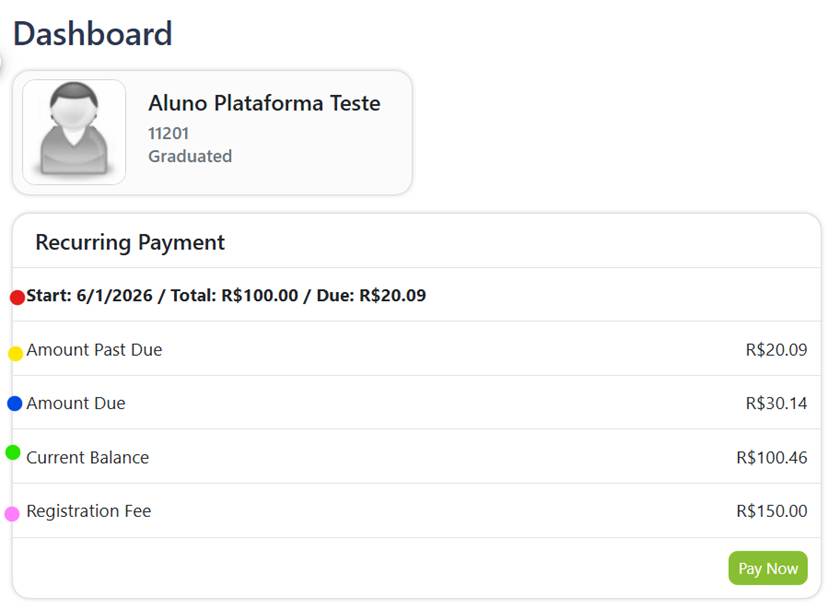
Dashboard financeiro do Portal do Aluno.
- Start: mostra a data do seu primeiro vencimento. O objetivo é indicar quando o seu plano financeiro atual começou. Se você for um aluno ativo, essa data sempre será a mesma — ela NÃO indica qual mensalidade você está pagando no momento, e sim o primeiro vencimento do plano vigente.
- Amount Past Due: indica o valor que já está vencido/em atraso.
- Amount Due: mostra o valor da parcela vencida somado à parcela atual (que ainda vai vencer).
- Current Balance: indica o valor total que falta para você quitar todo o seu plano de pagamento.
- Taxas separadas, como a taxa de matrícula, aparecem abaixo do Current Balance. Após o pagamento, a taxa desaparece do seu Dashboard.
Passo 4: Como entender o seu Plano de Pagamento (Payment Plan)?
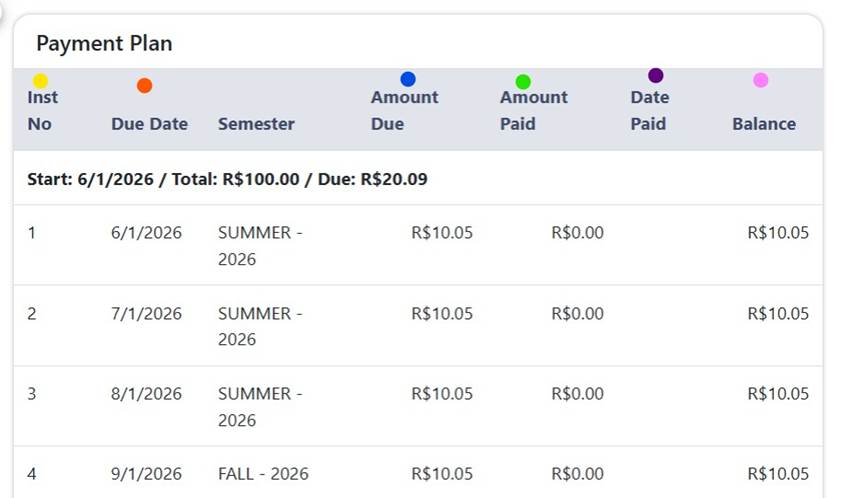
Tabela do Payment Plan no Portal do Aluno.
- Inst No: número da parcela.
- Due Date: data de vencimento da parcela (mm/dd/aaaa).
- Amount Due: valor da parcela.
- Amount Paid: valor pago.
- Date Paid: data em que o pagamento foi confirmado.
- Balance: quanto ainda falta pagar daquela parcela.
Passo 5: Como saber qual mensalidade estou pagando ou o que já paguei?
- Para verificar se uma parcela já foi paga, observe os campos Amount Paid, Date Paid e Balance: se o Balance estiver R$0,00, a parcela já foi paga, e o campo Date Paid mostra a data do pagamento.
- Os pagamentos são sempre sequenciais: todo pagamento realizado compensa primeiro a parcela mais atrasada. Por isso, para saber qual parcela está sendo paga no momento, verifique na tabela, em ordem, qual é a primeira parcela cujo Balance ainda não é R$0,00 — essa é a parcela que será compensada ao iniciar um novo pagamento.
Passo 6: Como efetuar um pagamento?
- Clique em PAY NOW (Pagar Agora).
- Escolha o valor que deseja pagar (parcela vencida ou total).
- Clique em SUBMIT PAYMENT (Enviar Pagamento).
- Na próxima tela, clique em PROCESS FLYWIRE PAYMENT.
- Confira os dados e clique em PRÓXIMO.
- Escolha a forma de pagamento:
- Boleto: insira seu CPF, aceite os termos e clique em EFETUE O PAGAMENTO. O boleto será gerado — salve e pague no seu banco ou app.
- PIX: insira o CPF, aceite os termos, clique em PRÓXIMO e depois em EFETUE O PAGAMENTO. Será gerado um QR Code e a opção "Pix Copia e Cola".
- Cartão de Crédito ou Débito: insira o CPF, aceite os termos, clique em PRÓXIMO, informe os dados do cartão e finalize.
- Aceite os Termos de utilização e a Política de privacidade.
- Clique em EFETUE O PAGAMENTO. ✅ Pronto! Sua matrícula ou mensalidade estará paga.
Passo 7: Como antecipar pagamentos?
- Clique em PAY NOW.
- Selecione OUTRO VALOR.
- Insira o valor que deseja pagar (ex: 1200.50). Use ponto, não vírgula.
- Siga os mesmos passos do Passo 6 para finalizar o pagamento.
Dicas Úteis
- Se estiver pagando com PIX, tenha o aplicativo do banco aberto para escanear o QR Code.
- O boleto pode levar até 3 dias úteis para ser confirmado. Com cartão ou PIX, a confirmação é mais rápida.
- Sempre anote ou tire um print do comprovante de pagamento.
Problemas Comuns e Soluções
Antecipam dúvidas frequentes e reduzem a necessidade de abertura de um ticket.
Problema | Solução |
Acesso negado ao portal | Tente uma aba anônima ou outro navegador. |
Página não carrega | Verifique sua conexão de internet. |
Pagamento não aparece no Dashboard | Aguarde até 72h úteis para boletos, ou envie o comprovante para o suporte. |
CPF não aceito | Verifique se digitou corretamente, apenas números. |
Balance de uma parcela não zera após o pagamento | Aguarde a confirmação do meio de pagamento utilizado (boleto pode levar até 3 dias úteis) e verifique novamente o Dashboard. |
Links e Recursos Relevantes
- Acessar o Portal do Aluno
- Central de Ajuda da MUST
- Como Pagar a Taxa de Matrícula na MUST University
- Como Preencher e Assinar Documentos no Portal do Aluno
Contatar o Suporte
Se você não conseguir acessar sua conta ou tiver dúvidas sobre pagamentos, entre em contato com o setor Financeiro:
- E-mail: bursar@mustedu.freshdesk.com
- Abrir um ticket de suporte
MUST UNIVERSITY
70 SW 10th St, Deerfield Beach, FL 33441, USA
info@mustedu.com | www.mustedu.com
MUST University®: licensed by Florida Commission for Independent Education. License: 5593.
Este artigo foi útil?
Que bom!
Obrigado pelo seu feedback
Desculpe! Não conseguimos ajudar você
Obrigado pelo seu feedback
Feedback enviado
Agradecemos seu esforço e tentaremos corrigir o artigo