Resumen
Aprenda a localizar, completar y firmar correctamente los 4 documentos obligatorios de matrícula en el Portal del Estudiante de MUST University: Student Enrollment Agreement, Grant (Application y Agreement), Retail Installment Contract y Disclosure Form.
Palabras clave y etiquetas
documentos de matrícula, firma electrónica, Student Enrollment Agreement, Grant Application, Grant Agreement, Retail Installment Contract, Disclosure Form, FERPA, Reference, Forms, formulario en línea.
Descripción
Durante la matrícula (Post-Aplicación), los estudiantes deben completar y firmar 4 documentos obligatorios, que conforman el contrato entre el estudiante y MUST University: Student Enrollment Agreement, Grant (Application y Agreement), Retail Installment Contract y Disclosure Form. Esta guía explica, paso a paso, dónde encontrar y cómo completar correctamente cada uno de ellos. Creado especialmente para quienes no están familiarizados con la tecnología, este artículo garantiza que usted complete todo con tranquilidad y sin errores.
✅ Instrucciones Paso a Paso
Paso 1: ¿Cómo acceder a los documentos en el Portal del Estudiante?
- Ingrese al Portal del Estudiante.
- En el menú de la izquierda, haga clic en "Reference" (o "Arquivos e Formulários" si la plataforma está en portugués).
- Luego, haga clic en "Forms" (o "Formulários").
- Se mostrará la lista con los documentos obligatorios de su matrícula: Student Enrollment Agreement, Grant Application, Grant Agreement, Retail Installment Contract y Disclosure Form.
- Para abrir cualquiera de ellos, simplemente haga clic en el nombre del documento en la lista.
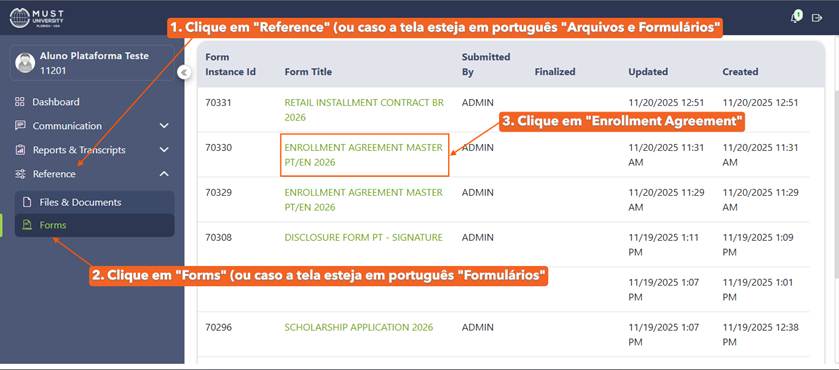
Menú: Reference (o Arquivos e Formulários) → Forms (o Formulários) → nombre del documento.
Paso 2: ¿Cómo completar y firmar el Student Enrollment Agreement?
- En la lista de formularios, haga clic en Student Enrollment Agreement.
- El documento está dividido en 2 partes: primero la información en portugués y, justo debajo, la misma información en inglés.
- Al final de la parte en portugués, marque las 2 casillas de confirmación de lectura.
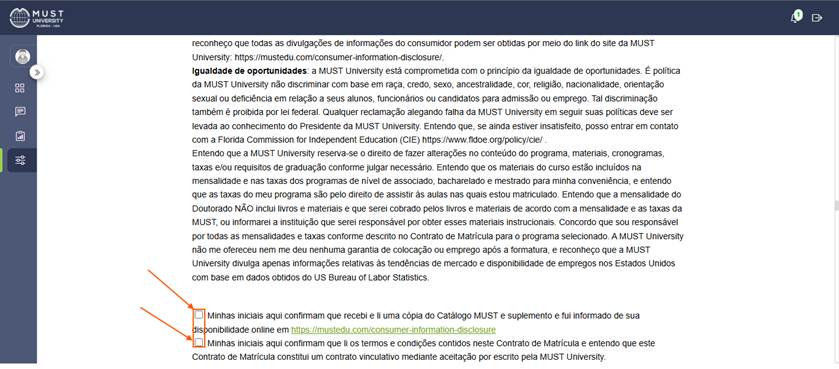
Casillas de confirmación de lectura al final de la parte en portugués.
- Continúe bajando por la parte en inglés y, al final, marque las otras 2 casillas de confirmación de lectura.
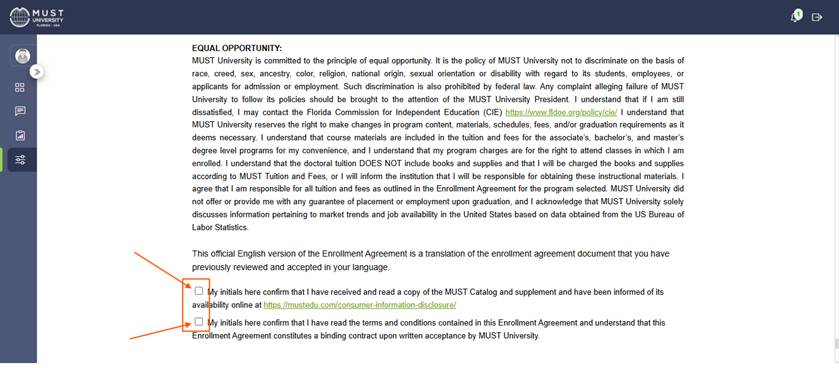
Casillas de confirmación de lectura al final de la parte en inglés.
- Con las 4 casillas marcadas (2 en portugués + 2 en inglés), el botón "Update Form" se habilitará.
- Haga clic en "Update Form" para finalizar.
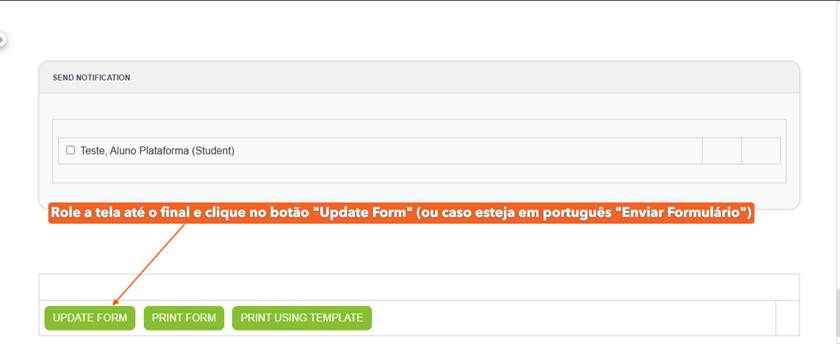
Baje hasta el final y haga clic en "Update Form".
Paso 3: ¿Cómo completar y firmar el Grant Application y el Grant Agreement?
Este documento está dividido en dos etapas — Grant Application y Grant Agreement — y ambas deben completarse y enviarse por separado.
Grant Application
- En la lista de formularios, haga clic en "Grant Application 2026".
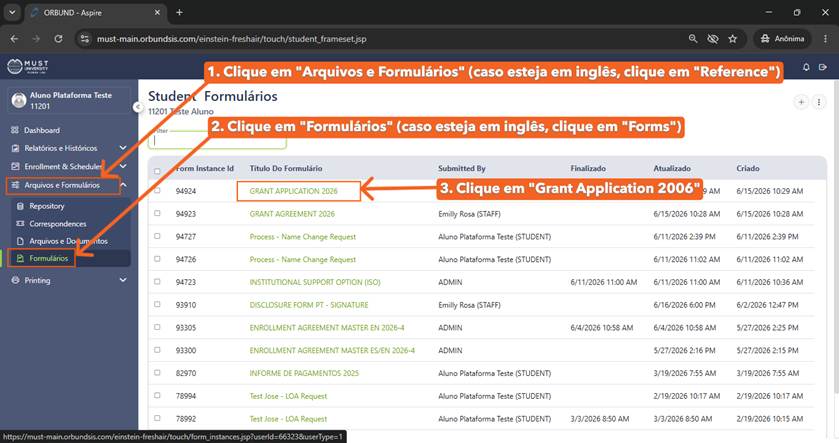
Seleccione "Grant Application 2026" en la lista de formularios.
- Marque la casilla del campo "Terms & Conditions".
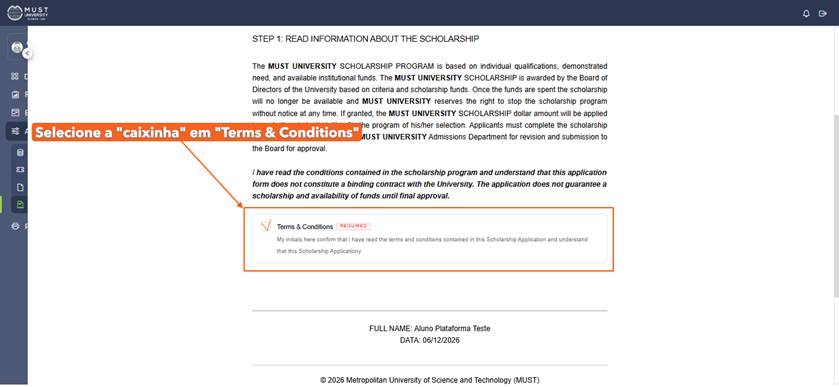
Marque la casilla de "Terms & Conditions".
- Baje hasta el final de la página y haga clic en "Update Form".
Baje hasta el final y haga clic en "Update Form".
Grant Agreement
- A continuación, haga clic en "Grant Agreement 2026".
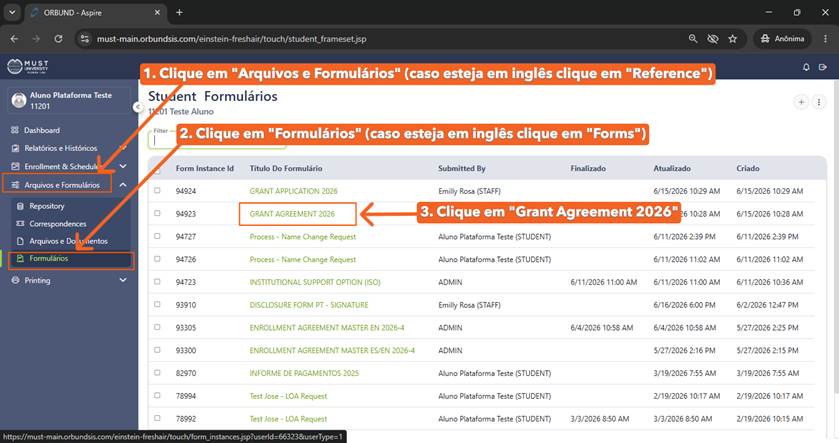
Seleccione "Grant Agreement 2026" en la lista de formularios.
- Marque nuevamente la casilla del campo "Terms & Conditions".
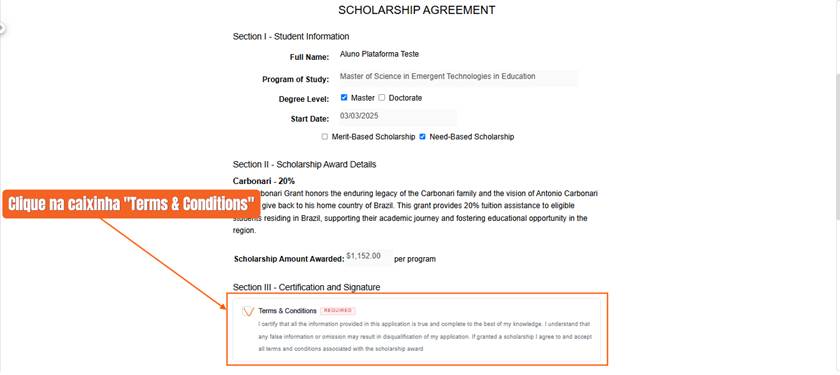
Marque la casilla de "Terms & Conditions".
- Baje hasta el final de la página y haga clic en "Update Form" para finalizar.
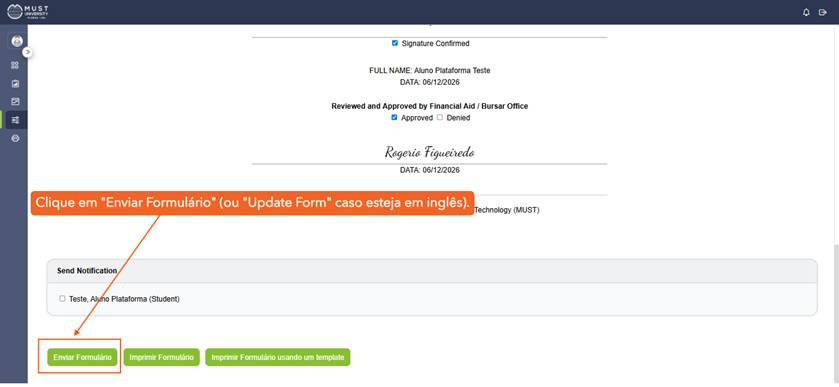
Baje hasta el final y haga clic en "Update Form".
Paso 4: ¿Cómo completar y firmar el Retail Installment Contract?
- En la lista de formularios, haga clic en Retail Installment Contract.
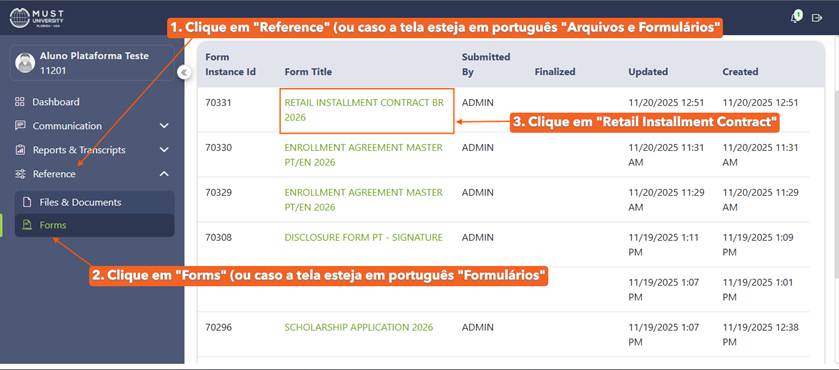
Seleccione "Retail Installment Contract" en la lista de formularios.
- Baje hasta el final de la página y haga clic en el botón "Update Form".
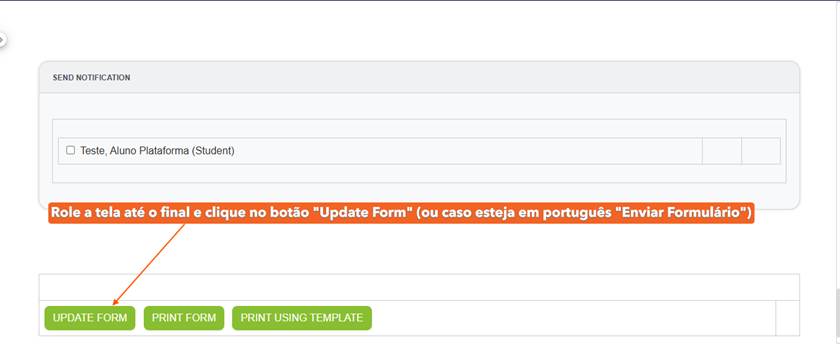
Baje hasta el final y haga clic en "Update Form".
Paso 5: ¿Cómo completar y firmar el Disclosure Form?
- En la lista de formularios, haga clic en Disclosure Form.
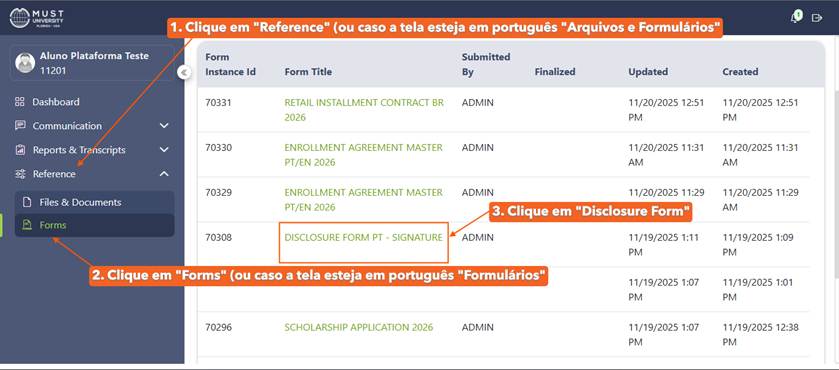
Seleccione "Disclosure Form" en la lista de formularios.
- En el campo "Uso de Imagen/Semejanza", mantenga seleccionada la opción "Yes".
- En el campo "FERPA (Family Educational Rights and Privacy Act)", seleccione solo una de las dos casillas disponibles.
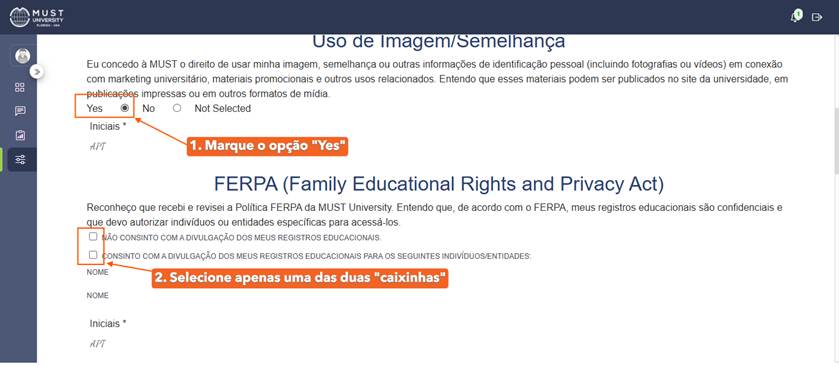
Uso de Imagen/Semejanza: mantenga "Yes" seleccionado. FERPA: seleccione solo una de las dos opciones.
- Baje hasta el final de la página y haga clic en "Update Form".
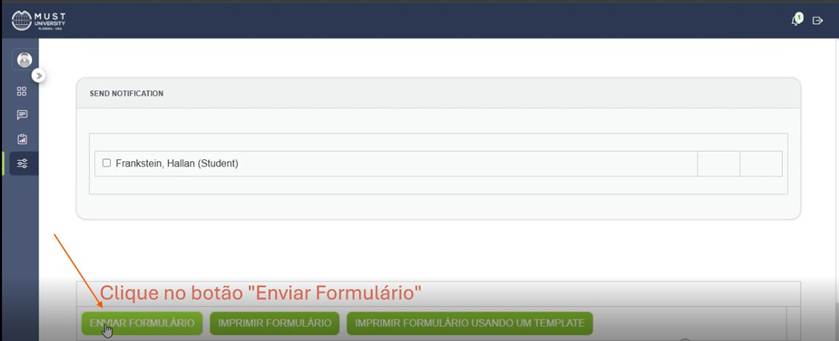
Baje hasta el final y haga clic en "Update Form".
Nota: la casilla de aceptación de términos ("I Agree to be legally...") que aparece en el video tutorial fue eliminada de este documento — puede pasar directamente al botón de envío.
Paso 6: Próximos pasos después de la firma
Después de firmar y enviar los 4 documentos (Student Enrollment Agreement, Grant Application, Grant Agreement, Retail Installment Contract y Disclosure Form), el siguiente paso es efectuar el pago de la matrícula para completar su admisión.
Consejos Útiles
- Si la firma o la marcación de una casilla no funciona, intente actualizar la página o usar otro navegador.
- Verifique que haya marcado todas las casillas obligatorias antes de enviar — sin ellas, el botón de envío no se habilita.
- Guarde siempre una captura de pantalla de la confirmación de envío de cada documento.
Problemas Comunes y Soluciones
Anticipan dudas frecuentes y reducen la necesidad de abrir un ticket.
Problema | Solución |
El documento no abre | Intente actualizar la página o cambiar de navegador. |
El botón "Update Form" no se habilita | Verifique que haya marcado todas las casillas obligatorias del documento (ej.: confirmaciones de lectura o Terms & Conditions) — sin ellas, el botón permanece deshabilitado. |
No sé si mi Portal está en portugués o en inglés | Los nombres de los menús y botones cambian de idioma automáticamente. Use los nombres equivalentes indicados en este artículo (ej.: Reference / Arquivos e Formulários; Update Form / Enviar Formulário). |
No puedo firmar o marcar una casilla | Intente actualizar la página o usar otro navegador/dispositivo. |
El envío no se confirma | Verifique su conexión a internet y haga clic nuevamente en el botón de envío. |
Enlaces y Recursos Relevantes
- Acceder al Portal del Estudiante
- Centro de Ayuda de MUST
- Cómo Pagar la Tarifa de Matrícula en MUST University
- Cómo Acceder al Portal y Realizar Pagos en MUST University
Contactar al Soporte
Si tiene dudas al completar o firmar algún documento, comuníquese con el Apoyo Estudiantil:
- Correo: bursar@mustedu.freshdesk.com
- Abrir un ticket de soporte
MUST UNIVERSITY
70 SW 10th St, Deerfield Beach, FL 33441, USA
info@mustedu.com | www.mustedu.com
MUST University®: licensed by Florida Commission for Independent Education. License: 5593.
¿Le fue útil este artículo?
¡Qué bueno!
Gracias por sus comentarios
¡Sentimos mucho no haber sido de ayuda!
Gracias por sus comentarios
Comentarios enviados
Agradecemos su iniciativa, e intentaremos corregir el artículo