Resumen
Este tutorial tiene como objetivo orientar a los colaboradores sobre cómo crear e interactuar con tickets de Freshdesk directamente a través de Microsoft Teams, abarcando tanto la creación de solicitudes como la atención de tickets recibidos de solicitantes, como estudiantes y otros usuarios de MUST University.
A través de esta integración, es posible:
- Crear tickets de forma rápida
- Recibir notificaciones de nuevas solicitudes
- Responder tickets directamente en Teams
- Transferir tickets y dar seguimiento a la información
Sin embargo, es importante considerar algunas limitaciones:
- No todos los tickets creados son visibles en el chat de Teams, siendo necesario realizar el seguimiento en Freshdesk
- No es posible adjuntar archivos desde Teams
- Algunos campos importantes para reportes (como etiquetas y tipo de soporte) no están disponibles en Teams
- La firma del agente debe ser agregada manualmente al responder
Por lo tanto, Microsoft Teams debe utilizarse como una herramienta de agilidad en la atención, mientras que Freshdesk sigue siendo la plataforma principal para la gestión completa de tickets, seguimiento y control de la información.
Palabras clave & Tags
Freshdesk, Microsoft Teams, creación de tickets, soporte, atención interna.
Descripción
La integración entre Microsoft Teams y Freshdesk permite a los colaboradores registrar solicitudes y gestionar tickets de forma centralizada, sin necesidad de acceder directamente al portal del sistema. A través de esta integración, es posible interactuar con tickets abiertos por solicitantes internos y externos, como estudiantes, garantizando mayor agilidad en la atención.
1. Ubicación de Freshdesk en Teams
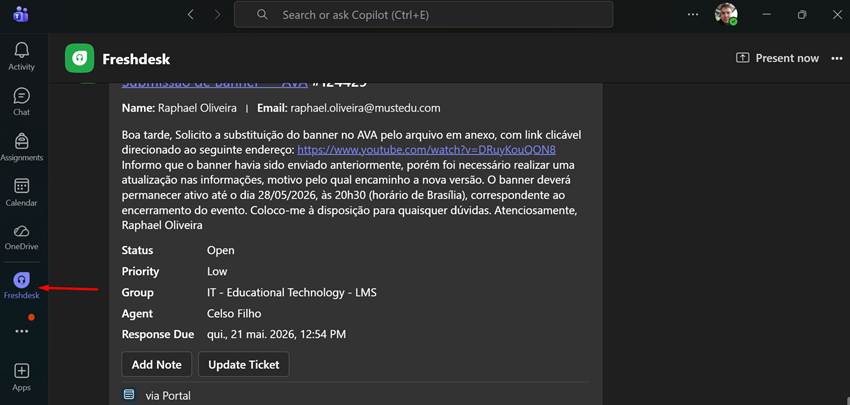
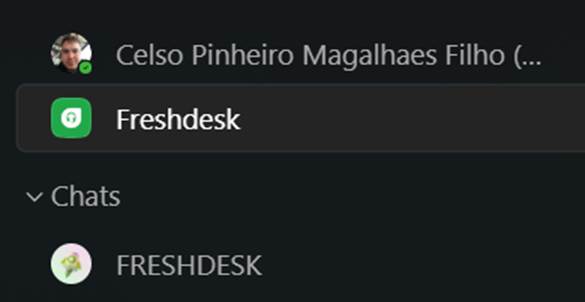
Freshdesk puede ser accedido directamente en Microsoft Teams, estando disponible en el menú lateral izquierdo de la aplicación, donde aparece entre las aplicaciones fijadas. Además, también puede encontrarse en la sección de chats, donde el contacto de Freshdesk está disponible para interacción.
2. Primera interacción con Freshdesk
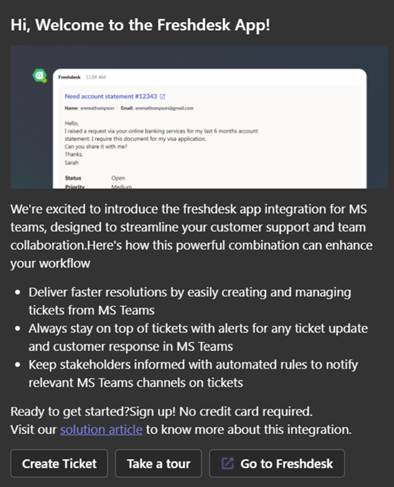
Al acceder a Freshdesk a través de Microsoft Teams, el colaborador encontrará un mensaje inicial automático enviado por el propio sistema, indicando que el canal está listo para recibir solicitudes. Este mensaje generalmente presenta una breve orientación sobre cómo iniciar la atención.
3. Creación del ticket
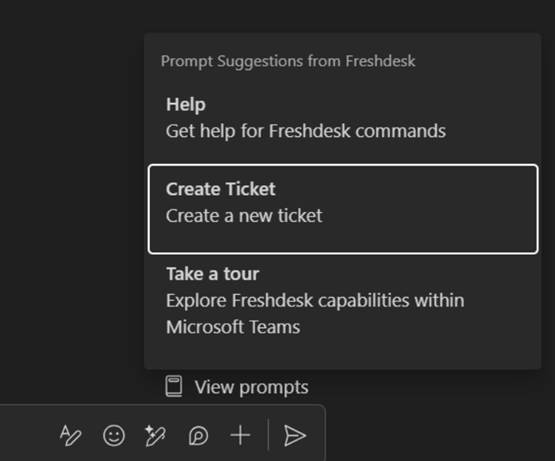
Después de la interacción inicial con Freshdesk en Microsoft Teams, el colaborador podrá iniciar la creación de un nuevo ticket directamente en la conversación. Esta acción puede realizarse de dos formas: mediante la opción disponible al lado de la caja de mensaje, donde normalmente aparece el comando de creación de ticket, o escribiendo directamente la instrucción “Create Ticket” en el campo de mensaje.
Al utilizar cualquiera de estas opciones, el sistema iniciará el flujo de creación del ticket, presentando los pasos necesarios para completar la información requerida y enviar la solicitud.
Después de realizar una de estas acciones, Freshdesk enviará un nuevo mensaje automático en la conversación, indicando el inicio del proceso de creación del ticket. En este mensaje se mostrará la opción “Create Ticket”, en la cual el colaborador deberá hacer clic para continuar con el llenado de la información de la solicitud.
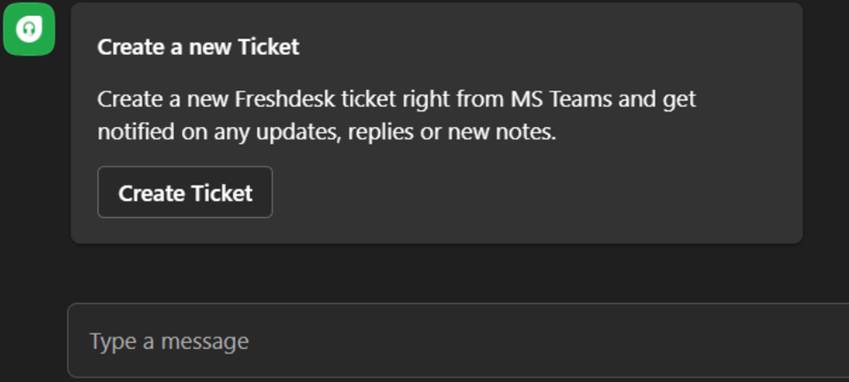
Después de hacer clic en la opción Create Ticket, aparecerá una ventana (pop-up) con los campos necesarios para completar la información del ticket. En esta etapa, el colaborador deberá ingresar correctamente los datos solicitados, asegurando que la solicitud sea registrada de forma completa y dirigida adecuadamente al área responsable.
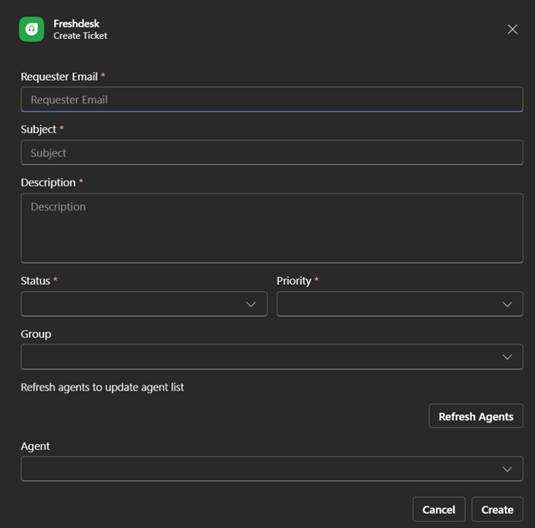
Los campos disponibles para completar incluyen:
- Correo del solicitante: tu correo electrónico
- Asunto: breve descripción del problema o solicitud
- Descripción: detalle completo de la solicitud
- Status: para la creación del ticket, debe seleccionarse Abierto
- Prioridad: nivel de urgencia del ticket (baja, media, alta o urgente)
- Grupo: selección del área responsable
- Agente: el agente que recibirá el ticket
Después de completar todos los campos obligatorios, basta con hacer clic en Create para finalizar la creación del ticket. A partir de ese momento, la solicitud será registrada en Freshdesk y asignada al área y agente responsable.
4. Interacción con Tickets Recibidos
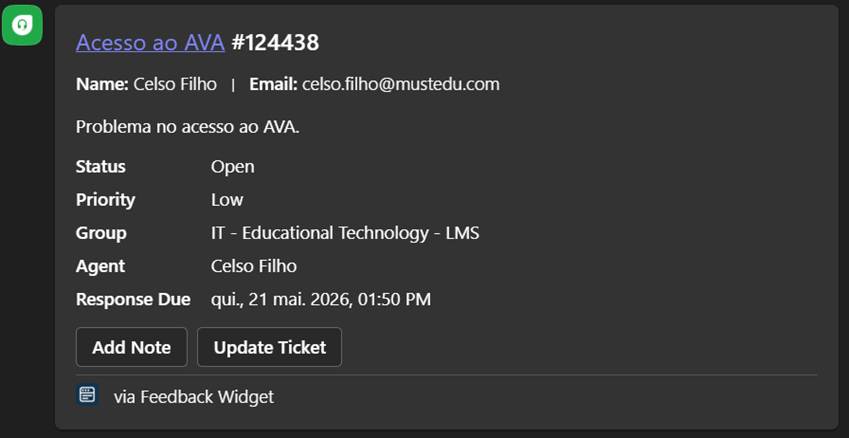
Después de la creación y asignación de un ticket, el colaborador responsable recibirá una notificación directamente en Microsoft Teams, informando que hay una nueva solicitud asignada. Además de la notificación, el propio chat de Freshdesk mostrará el mensaje relacionado con el ticket recibido, permitiendo el acceso directo a la solicitud.
En el mensaje enviado por Freshdesk, además de la información proporcionada por el solicitante, también estarán disponibles el ID del ticket y el plazo de resolución (SLA), permitiendo al colaborador acompañar el nivel de urgencia y el tiempo disponible para la atención.
A partir de este mensaje, el colaborador podrá realizar las principales acciones relacionadas con la atención, como responder al ticket directamente desde Teams, transferirlo a otro sector cuando sea necesario y registrar notas para la organización y seguimiento del proceso. Estas funcionalidades permiten que toda la gestión se realice de forma centralizada, sin necesidad de acceder directamente al portal de Freshdesk.
5. Respuesta de Tickets a través de Microsoft Teams
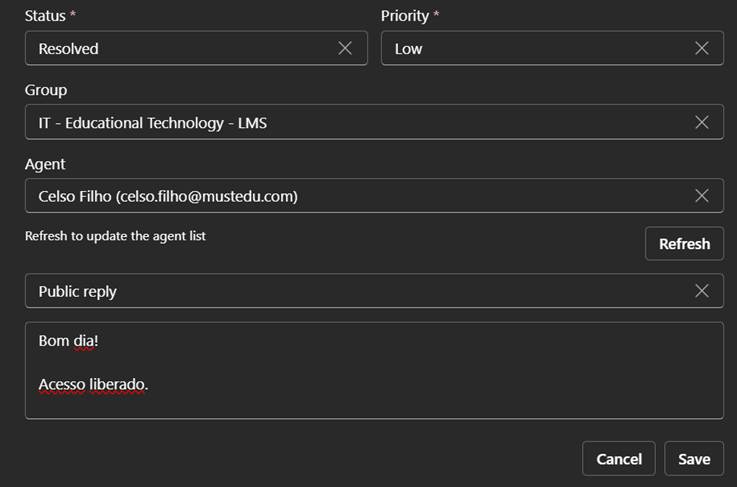
Para responder un ticket directamente desde Microsoft Teams, el colaborador debe utilizar la opción “Update Ticket”, disponible en el propio mensaje enviado por Freshdesk en el chat.
Al hacer clic en esta opción, se mostrará una ventana (pop-up) con la información principal del ticket, incluyendo el ID del ticket, el título de la solicitud (con acceso directo a Freshdesk), el estado actual, y los campos disponibles para actualización.
Para responder al ticket, basta con utilizar la caja de mensaje disponible en el pop-up, ingresando la respuesta de acuerdo con la solicitud. Después de enviar la respuesta, es importante actualizar el estado del ticket, cambiándolo a Resuelto, cuando la solicitud haya sido atendida correctamente.
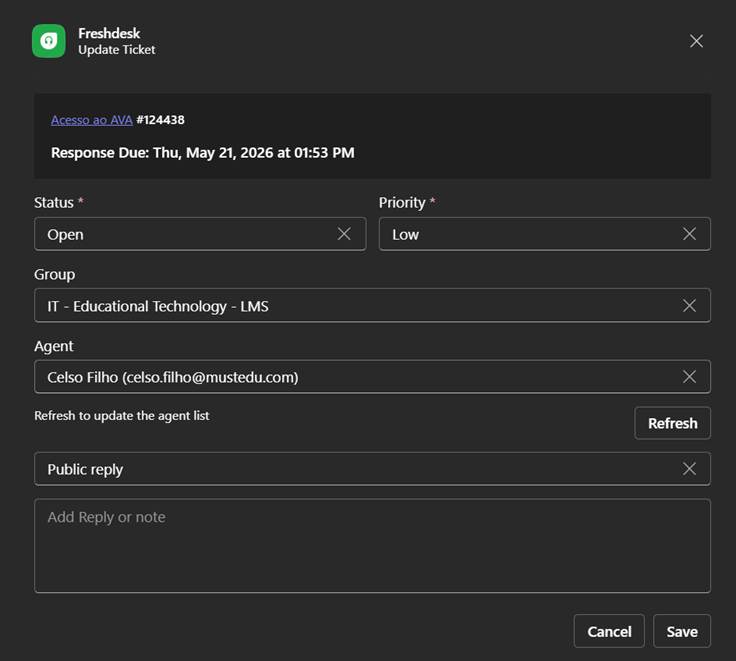
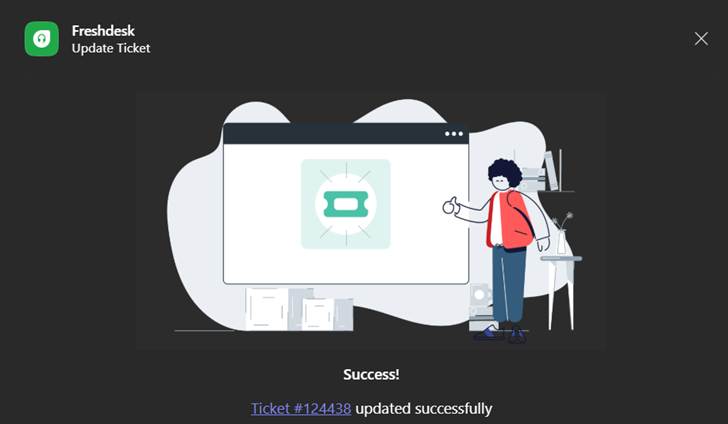
Después de hacer clic en Save, aparecerá un mensaje de confirmación informando que el ticket ha sido actualizado con éxito.
Además, en el portal de Freshdesk, el solicitante podrá visualizar la respuesta junto con la actualización del estado del ticket, que pasará a figurar como resuelto, de acuerdo con la acción realizada por el colaborador.

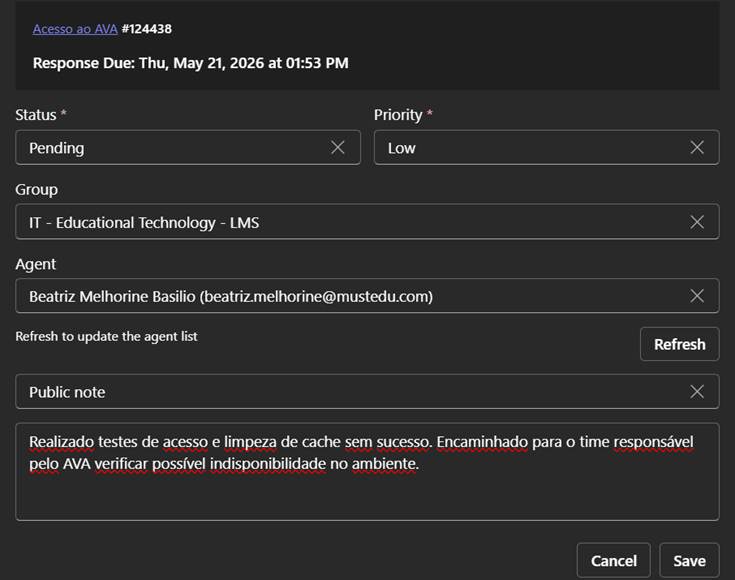
Además de la opción de respuesta (Public Reply), también está disponible la opción de Public Note.
La Public Reply se utiliza para enviar respuestas directamente al solicitante, siendo visible de forma clara en el historial del ticket. Por otro lado, la Public Note puede utilizarse para registrar información adicional en el ticket, como pruebas realizadas, contexto de la solicitud o detalles del proceso de atención.

6. Notas privadas (Private Note)
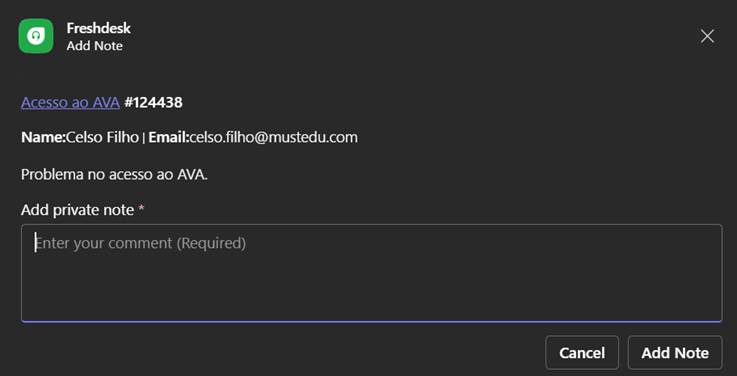
Además de las opciones de respuesta disponibles, Freshdesk también ofrece la funcionalidad de nota privada (Private Note), que permite registrar información adicional en el ticket.
Sin embargo, en la integración actual con Microsoft Teams, esta funcionalidad presenta una limitación: al utilizar la opción de nota privada, no es posible dirigir el mensaje a otro agente o equipo, ya que la interacción siempre queda registrada en el contexto del ticket asociado al solicitante.
Por lo tanto, esta opción tiene un uso limitado dentro de Teams y no cumple con el objetivo de comunicación interna entre colaboradores, por lo que se recomienda utilizarla con cautela.
7. Consideraciones sobre el uso de Freshdesk en Microsoft Teams
Durante el uso de Freshdesk integrado con Microsoft Teams, es importante tener en cuenta algunos comportamientos de la herramienta que pueden impactar el trabajo diario.
Por ejemplo, al crear un ticket, este no aparece automáticamente en el chat de Freshdesk dentro de Teams para su seguimiento. Por ello, el monitoreo completo de los tickets debe realizarse directamente a través del portal de Freshdesk, garantizando mayor visibilidad y control.
Otro punto relevante es que, durante la creación del ticket, es posible ingresar manualmente el correo del solicitante (requester email). Por este motivo, es fundamental verificar siempre que el correo sea correcto, evitando inconsistencias en la asignación del ticket.
Además, al responder un ticket a través de Teams, la firma del agente no se incluye automáticamente, siendo necesario agregarla manualmente en el mensaje.
Por último, actualmente no es posible adjuntar archivos directamente mediante el flujo de atención en Teams. En caso de ser necesario incluir adjuntos, se recomienda realizar la interacción directamente en el portal de Freshdesk.
8. Buenas prácticas generales
Para garantizar una atención eficiente, organizada y alineada con los estándares de la institución, es importante que los colaboradores adopten buenas prácticas al utilizar Freshdesk a través de Microsoft Teams.
Siempre que se cree o responda un ticket, es importante describir la solicitud de manera clara y objetiva, incluyendo la mayor cantidad de información relevante posible para facilitar el análisis y reducir la necesidad de interacciones adicionales.
Antes de abrir un nuevo ticket, se recomienda verificar si ya existe una solicitud relacionada con el mismo tema, evitando duplicidades.
Siempre que sea posible, valide los datos ingresados en el ticket, como el correo del solicitante, para asegurar que la solicitud sea correctamente dirigida.
Después de resolver un ticket, es importante revisar el estado antes de finalizarlo, asegurando que esté correctamente definido como Resuelto, y, cuando sea necesario, complementar información directamente en Freshdesk para mantener la consistencia de los registros y reportes.
Finalmente, utilice Microsoft Teams como herramienta de apoyo para agilizar la atención, pero realice el seguimiento completo de los tickets a través de Freshdesk cuando sea necesario, asegurando mayor control y visibilidad de las solicitudes.
¿Le fue útil este artículo?
¡Qué bueno!
Gracias por sus comentarios
¡Sentimos mucho no haber sido de ayuda!
Gracias por sus comentarios
Comentarios enviados
Agradecemos su iniciativa, e intentaremos corregir el artículo