Resumo
Este tutorial tem como objetivo orientar os colaboradores sobre como abrir e interagir com tickets do Freshdesk diretamente pelo Microsoft Teams, contemplando tanto a criação de solicitações quanto o atendimento de tickets recebidos de solicitantes, como alunos e outros usuários da MUST University.
Por meio dessa integração, é possível:
- Criar tickets rapidamente
- Receber notificações de novos atendimentos
- Responder solicitações diretamente no Teams
- Encaminhar tickets e registrar informações de acompanhamento
No entanto, algumas funcionalidades possuem limitações importantes que devem ser consideradas:
- Tickets criados pelo próprio agente, não ficam visíveis no chat do Teams, sendo necessário acompanhamento pelo Freshdesk
- Não é possível anexar arquivos pelo Teams
- Algumas informações importantes para relatórios (como tags e tipo de suporte) não são preenchidas diretamente pelo Teams
- A assinatura do agente precisa ser inserida manualmente nas respostas
Dessa forma, o Microsoft Teams deve ser utilizado como uma ferramenta de agilidade no atendimento, enquanto o Freshdesk continua sendo a plataforma principal para gestão completa dos tickets, acompanhamento e controle das informações.
Palavras-chave & Tags
Freshdesk, Microsoft Teams, abertura de ticket, suporte, atendimento interno.
Descrição
A integração entre o Microsoft Teams e o Freshdesk permite que colaboradores registrem solicitações e realizem atendimentos de forma centralizada, sem a necessidade de acessar diretamente o portal do sistema. Por meio dessa integração, é possível interagir com tickets abertos por solicitantes internos e externos, como alunos, garantindo maior agilidade no atendimento.
1. Localização do Freshdesk no Teams
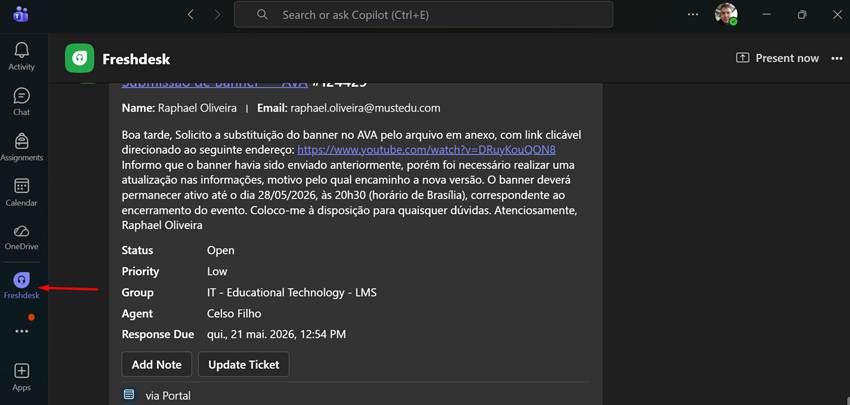
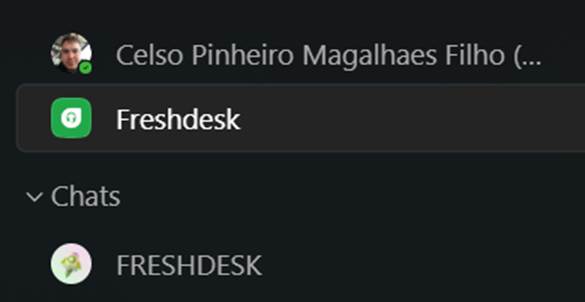
O Freshdesk pode ser acessado diretamente no Microsoft Teams, estando disponível no menu lateral esquerdo do aplicativo, onde é exibido entre os aplicativos fixados. Além disso, também é possível localizá-lo na seção de chats, onde o contato do Freshdesk aparece disponível para interação.
2. Primeira interação com o Freshdesk
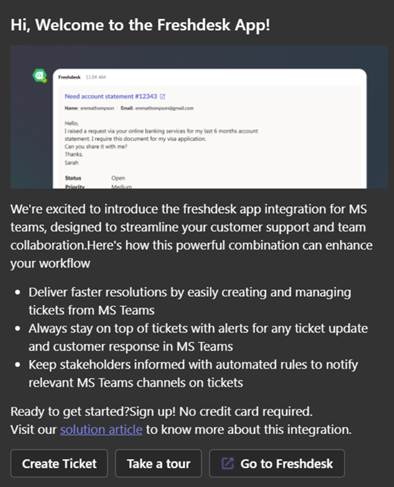
Ao acessar o Freshdesk pelo Microsoft Teams, o colaborador encontrará uma mensagem inicial automática enviada pelo próprio sistema, indicando que o canal está pronto para receber solicitações. Essa mensagem geralmente apresenta uma breve orientação sobre como iniciar o atendimento.
3. Abertura do Ticket
Após a interação inicial com o Freshdesk no Microsoft Teams, o colaborador poderá iniciar a abertura de um novo ticket diretamente na conversa. Essa ação pode ser realizada de duas formas: por meio da opção disponível ao lado da caixa de mensagens, onde geralmente aparece o comando de criação de ticket, ou digitando diretamente a instrução “Create Ticket” no campo de mensagem.
Ao utilizar qualquer uma dessas opções, o sistema iniciará o fluxo de criação do ticket, apresentando as etapas necessárias para o preenchimento das informações e posterior envio da solicitação.
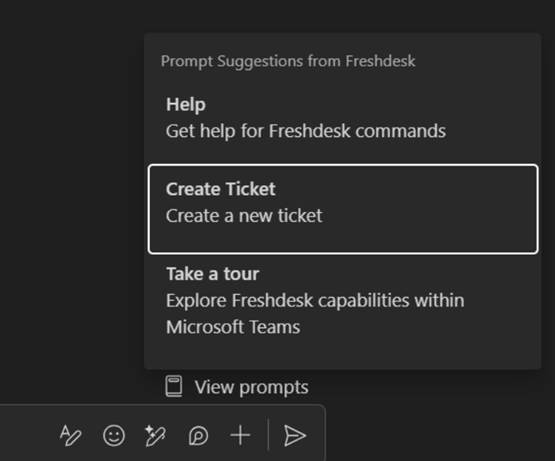
Após realizar uma dessas ações, o Freshdesk enviará uma nova mensagem automática na conversa, indicando o início do processo de abertura do ticket. Nessa mensagem, será apresentada a opção “Create Ticket”, na qual o colaborador deverá clicar para prosseguir com o preenchimento das informações da solicitação.
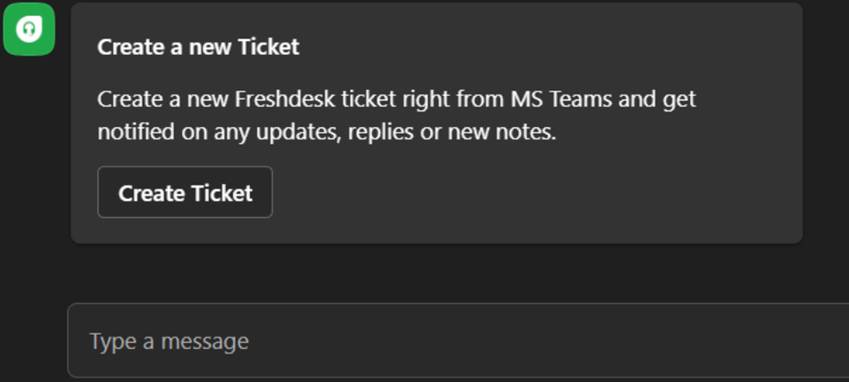
Após clicar na opção Create Ticket, será exibida uma janela (pop-up) com os campos necessários para o preenchimento das informações do ticket. Nessa etapa, o colaborador deverá inserir corretamente os dados solicitados, garantindo que a solicitação seja registrada de forma completa e direcionada adequadamente para a área responsável.
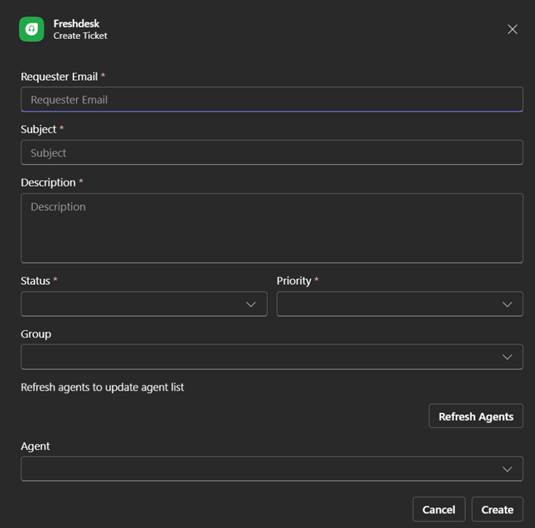
Os campos que estarão disponíveis para preenchimento incluem:
- E-mail do solicitante: seu e-mail
- Assunto: breve descrição do problema ou solicitação
- Descrição: detalhamento completo da demanda
- Status: Para criação de ticket, preencher Aberto
- Prioridade: definição do nível de urgência do ticket (baixa, média, alta ou urgente)
- Grupo: seleção da área responsável pelo atendimento
- Agente: O agente responsável que receberá o ticket
Após o preenchimento de todos os campos obrigatórios, basta clicar em Create para finalizar a abertura do ticket. A partir desse momento, a solicitação será registrada no Freshdesk e encaminhada para a área e o agente responsável.
4. Interação com Tickets Recebidos
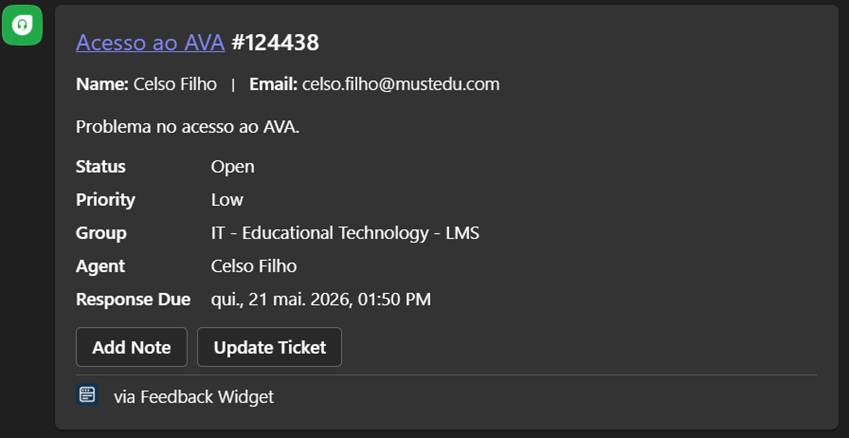
Após a criação e encaminhamento de um ticket, o colaborador responsável receberá uma notificação diretamente no Microsoft Teams, informando que há uma nova solicitação atribuída. Além da notificação, o próprio chat do Freshdesk exibirá a mensagem referente ao ticket recebido, permitindo o acesso direto à solicitação.
Na mensagem enviada pelo Freshdesk, além das informações já inseridas pelo solicitante, também estarão disponíveis o ID do ticket e o prazo para resolução (SLA), permitindo que o colaborador acompanhe o nível de urgência e o tempo disponível para atendimento.
A partir dessa mensagem, o colaborador poderá realizar as principais ações relacionadas ao atendimento, como responder ao ticket diretamente pelo Teams, realizar o encaminhamento para outro setor quando necessário e registrar anotações internas para organização e acompanhamento do atendimento. Essas funcionalidades permitem que toda a tratativa seja realizada de forma centralizada, sem necessidade de acessar diretamente o portal do Freshdesk.
5. Resposta de Tickets via Microsoft Teams
Para responder um ticket diretamente pelo Microsoft Teams, o colaborador deve utilizar a opção “Update Ticket”, disponível na própria mensagem enviada pelo Freshdesk no chat.
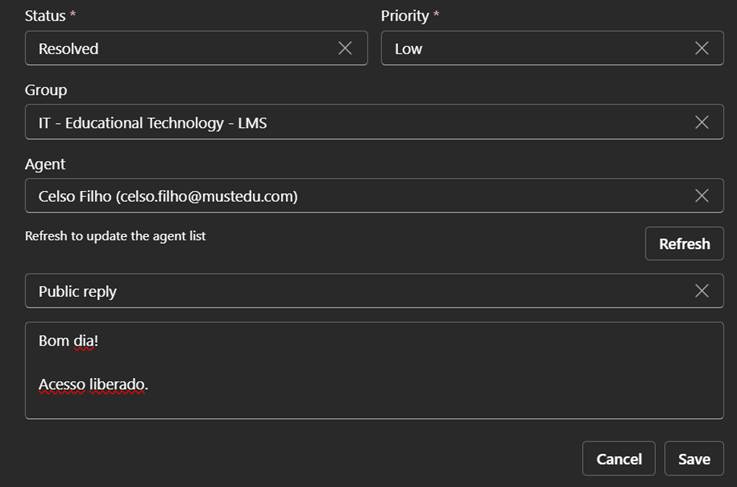
Ao clicar nessa opção, será exibida uma janela (pop-up) com as principais informações do ticket, incluindo o ID do ticket, o título da solicitação (com acesso direto ao Freshdesk), o status atual, além dos campos de atualização disponíveis.
Para responder ao ticket, basta utilizar a caixa de mensagem disponível no pop-up, inserindo a resposta de acordo com a solicitação recebida. Após o envio da resposta, é importante atualizar o status do ticket, alterando para Resolvido, quando a demanda já tiver sido devidamente atendida.
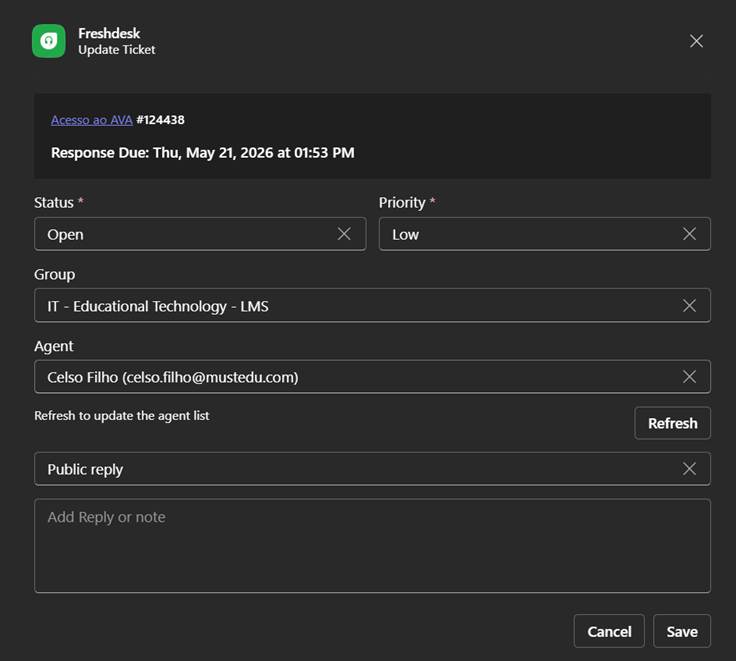
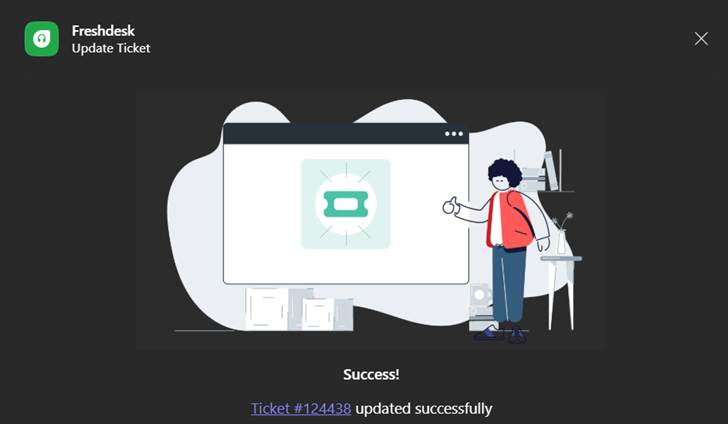
Após clicar em Save, será exibida uma mensagem de confirmação informando que o ticket foi atualizado com sucesso. Essa confirmação indica que a resposta foi registrada corretamente no sistema e que as alterações realizadas foram aplicadas ao ticket.
Além disso, no portal do Freshdesk, o solicitante também conseguirá visualizar a resposta enviada, juntamente com a atualização do status do ticket, que passará a constar como resolvido, conforme definido pelo colaborador.

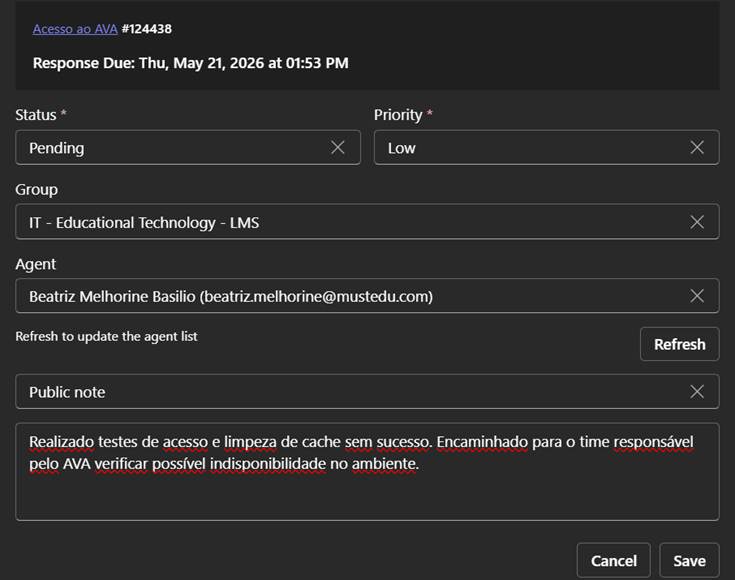
Além da opção de resposta (Public Reply), também está disponível a opção de Public Note.
A Public Reply é utilizada para envio de respostas diretamente ao solicitante, sendo exibida de forma clara no histórico do ticket para acompanhamento do usuário. Já a Public Note pode ser utilizada para registrar informações adicionais no ticket, como testes realizados, contexto da solicitação ou detalhes do atendimento.

6. Anotações Privadas (Private Note)
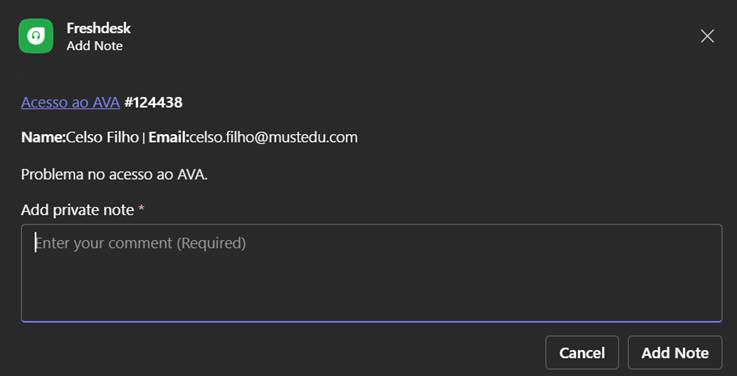
Além das opções de resposta disponíveis, o Freshdesk também apresenta a funcionalidade de anotação privada (Private Note), que permite o registro de informações adicionais no ticket.
No entanto, na integração atual com o Microsoft Teams, essa funcionalidade apresenta uma limitação: ao utilizar a opção de anotação privada, não há possibilidade de direcionar a mensagem para outro agente ou equipe, sendo a interação sempre registrada no contexto do ticket associado ao solicitante.
Dessa forma, essa opção acaba tendo uso limitado dentro do Teams e não atende ao objetivo de comunicação interna entre colaboradores, sendo recomendada cautela na sua utilização.
7. Considerações sobre o uso do Freshdesk no Microsoft Teams
Durante a utilização do Freshdesk integrado ao Microsoft Teams, é importante considerar alguns comportamentos da ferramenta que podem impactar o uso no dia a dia.
Ao criar um ticket, por exemplo, a solicitação não passa a aparecer automaticamente no chat do Freshdesk do solicitante dentro do Teams. Dessa forma, o acompanhamento completo dos tickets deve ser realizado diretamente pelo portal do Freshdesk.
Outro ponto relevante é que, no momento da abertura do ticket, é possível inserir manualmente o e-mail do solicitante (requester email). Por esse motivo, é importante sempre validar se o endereço está correto, evitando inconsistências no direcionamento do atendimento.
Além disso, ao responder um ticket por meio do Teams, a assinatura do agente não é inserida automaticamente, sendo necessário que o agente a inclua manualmente na mensagem.
Por fim, atualmente não há suporte para anexar arquivos diretamente pelo fluxo de atendimento no Teams. Caso seja necessário o envio de anexos, recomenda-se realizar a interação diretamente pelo portal do Freshdesk.
8. Boas Práticas Gerais
Para garantir um atendimento eficiente, organizado e alinhado com os padrões da instituição, é importante que os colaboradores adotem algumas boas práticas ao utilizar o Freshdesk por meio do Microsoft Teams.
Sempre que for criar ou responder um ticket, procure descrever a solicitação de forma clara e objetiva, incluindo o máximo de informações relevantes para facilitar a análise e reduzir a necessidade de interações adicionais.
Antes de abrir um novo ticket, é recomendado verificar se já existe uma solicitação relacionada ao mesmo tema, evitando a duplicidade de atendimentos.
Sempre que possível, valide os dados inseridos no ticket, como o e-mail do solicitante, para garantir que o atendimento seja direcionado corretamente.
Após a resolução do ticket, é importante revisar o status antes de finalizar, assegurando que ele esteja corretamente definido como Resolvido, e, quando necessário, complementar informações diretamente no Freshdesk para manter a consistência dos registros e relatórios.
Por fim, utilize o Microsoft Teams como ferramenta de apoio para agilidade no atendimento, mas realize o acompanhamento completo dos tickets pelo Freshdesk sempre que necessário, garantindo maior controle e visibilidade das demandas.
Este artigo foi útil?
Que bom!
Obrigado pelo seu feedback
Desculpe! Não conseguimos ajudar você
Obrigado pelo seu feedback
Feedback enviado
Agradecemos seu esforço e tentaremos corrigir o artigo