Respuesta rápida
Para restablecer la contraseña de tu cuenta institucional de Microsoft (@student.mustedu.com), ingresa al Portal de Restablecimiento de Contraseña de Microsoft, indica tu correo institucional, confirma tu identidad con un código enviado por SMS y crea una nueva contraseña con al menos 8 caracteres, incluyendo letras y números.
Antes de empezar
Ten a mano tu correo institucional (@student.mustedu.com) y el celular con el número de teléfono registrado en tu cuenta, ya que vas a recibir un código de verificación por SMS durante el proceso. Siempre que puedas, realiza el restablecimiento desde una computadora, lo que facilita ver cada pantalla, y cierra otras cuentas de Microsoft que estén abiertas en el navegador antes de empezar.
Cómo funciona
Microsoft mantiene un portal propio de restablecimiento de contraseña, independiente del Portal del Estudiante y de Moodle (AVA), a los que accedes con tu cuenta institucional. Este portal confirma tu identidad solicitando un código de verificación enviado por SMS al número de celular registrado en la cuenta y, recién después de esa confirmación, te permite crear una nueva contraseña.
Paso a paso
- Ingresa al Portal de Restablecimiento de Contraseña. Ingresa a https://passwordreset.microsoftonline.com/, el portal oficial de Microsoft para restablecer contraseñas.
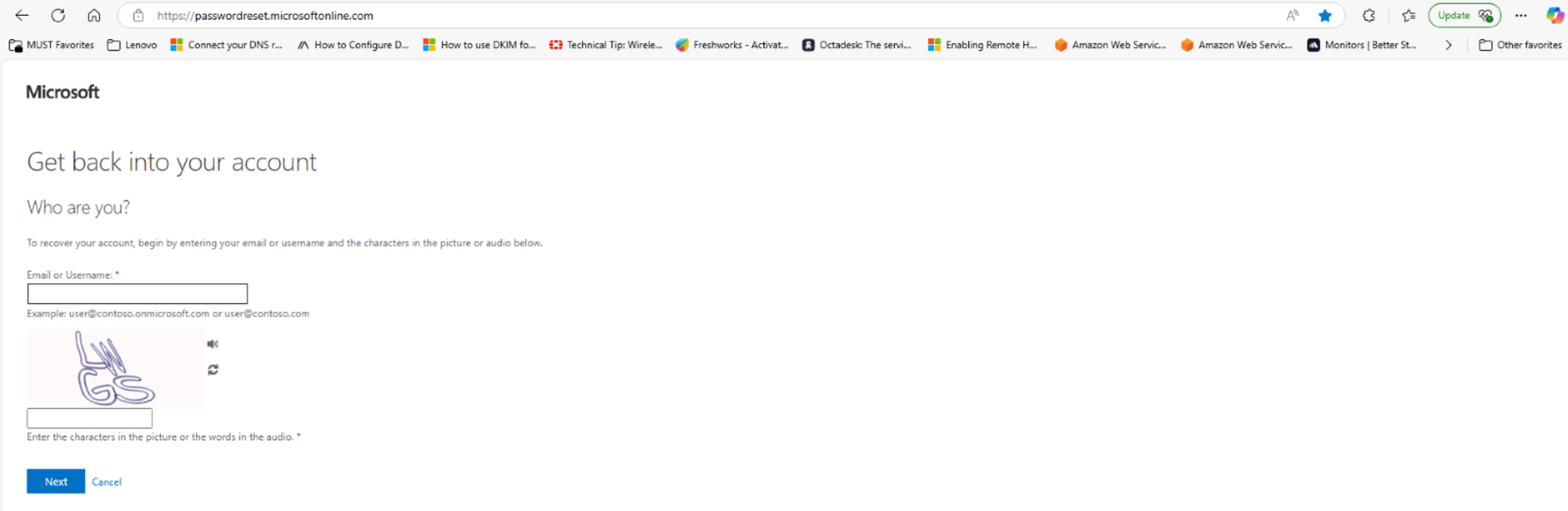
- Indica tu correo y el código que aparece en la pantalla. Escribe tu dirección de correo institucional (ejemplo: studentusername@student.mustedu.com) y los caracteres de verificación que se muestran en la imagen de la pantalla.
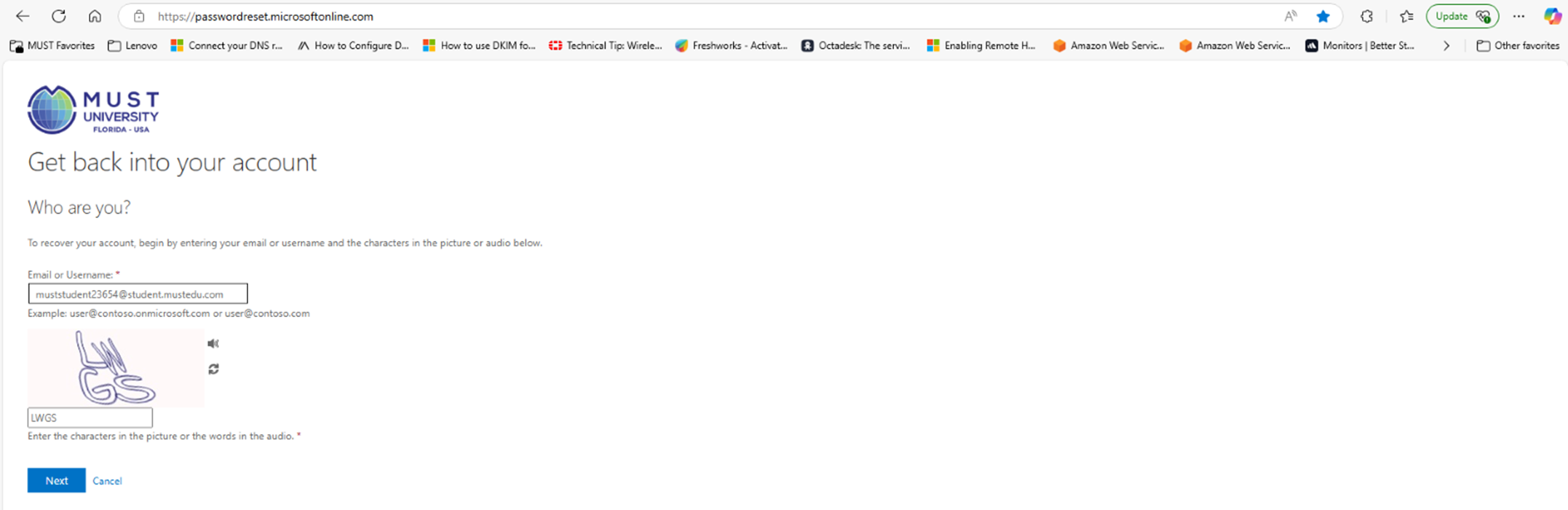
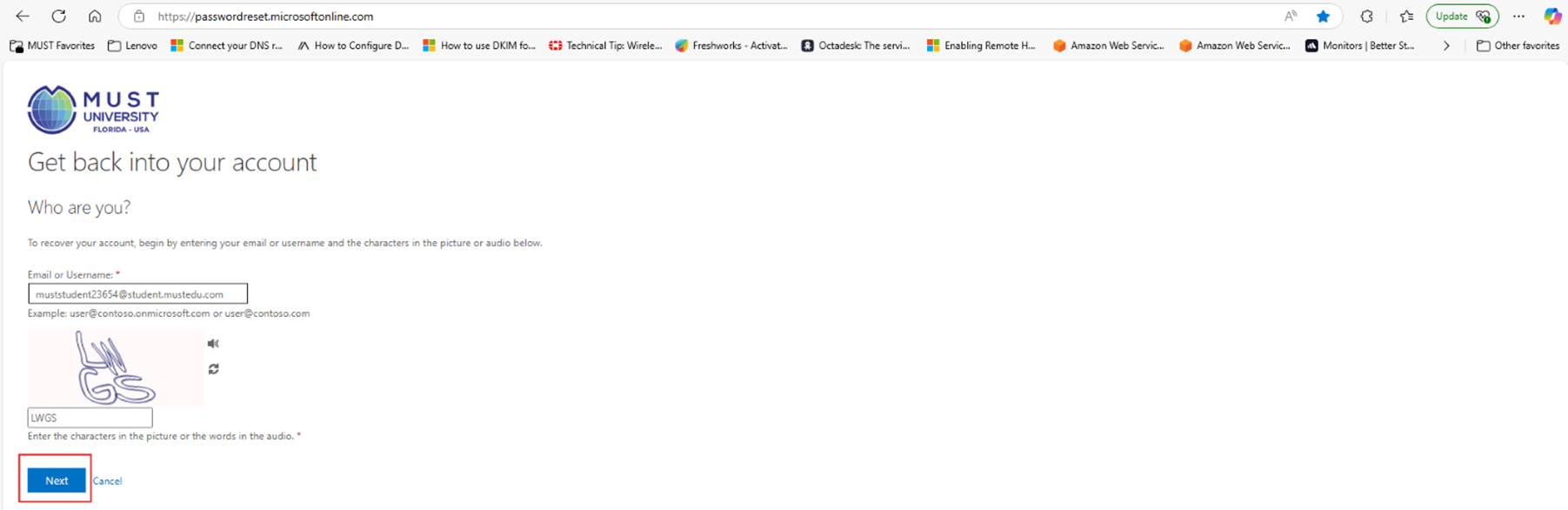
- Haz clic en Siguiente. Serás dirigido a las opciones de verificación de identidad.
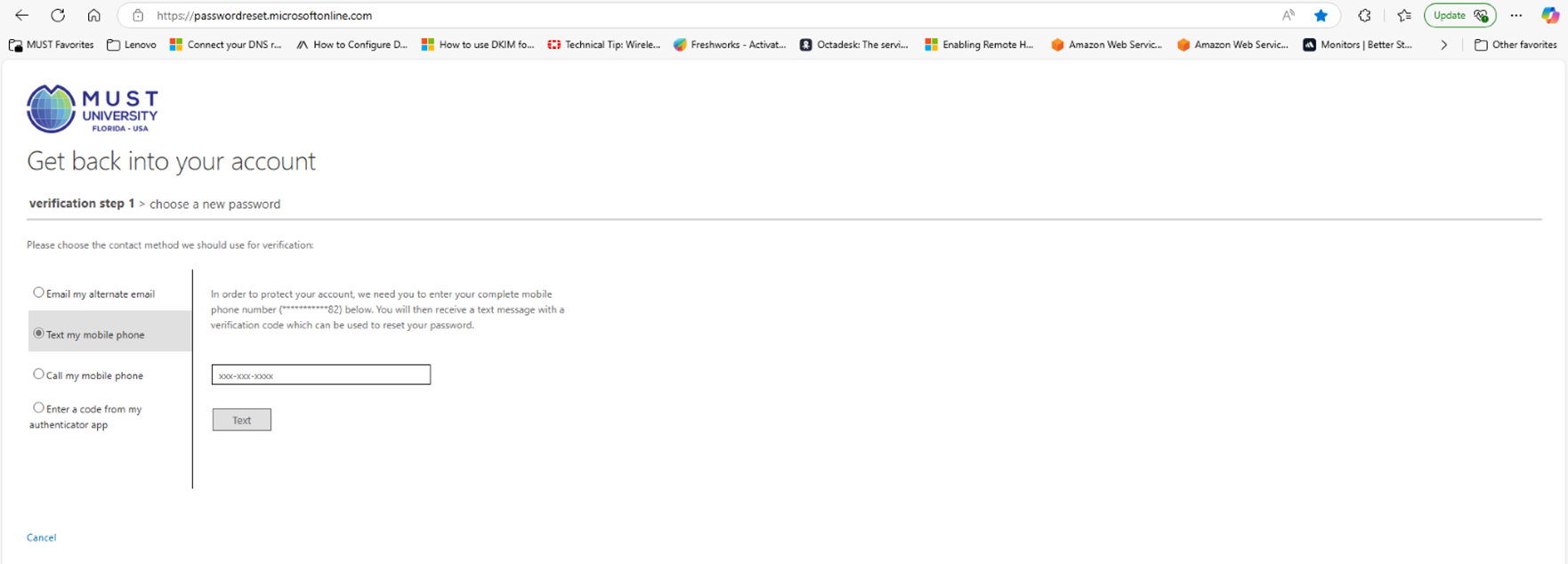
- Verifica tu cuenta. Selecciona la opción Enviar mensaje de texto e indica tu número de teléfono. Pueden aparecer otras opciones, como llamada de voz o verificación por correo electrónico, según la configuración de tu cuenta.
- Ingresa el código de verificación. Vas a recibir un SMS con un código. Escribe ese código en la pantalla.
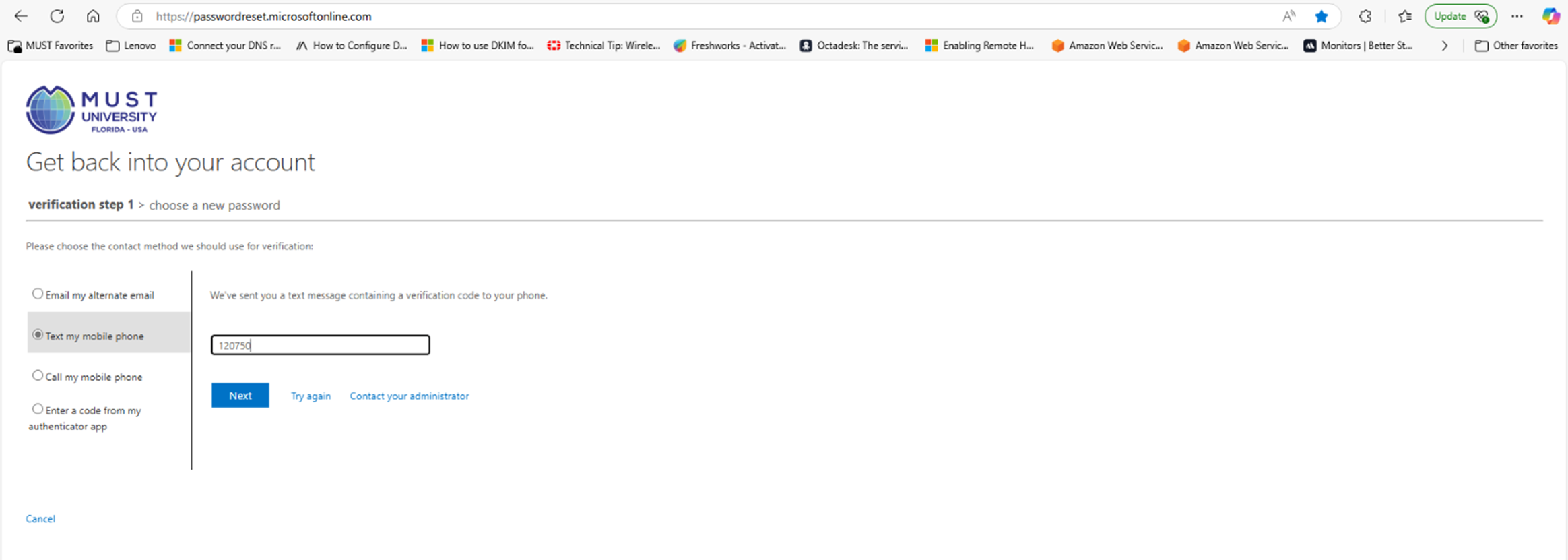
- Crea una nueva contraseña. Escribe tu nueva contraseña, que debe tener al menos 8 caracteres, incluyendo letras y números. Luego haz clic en Siguiente.

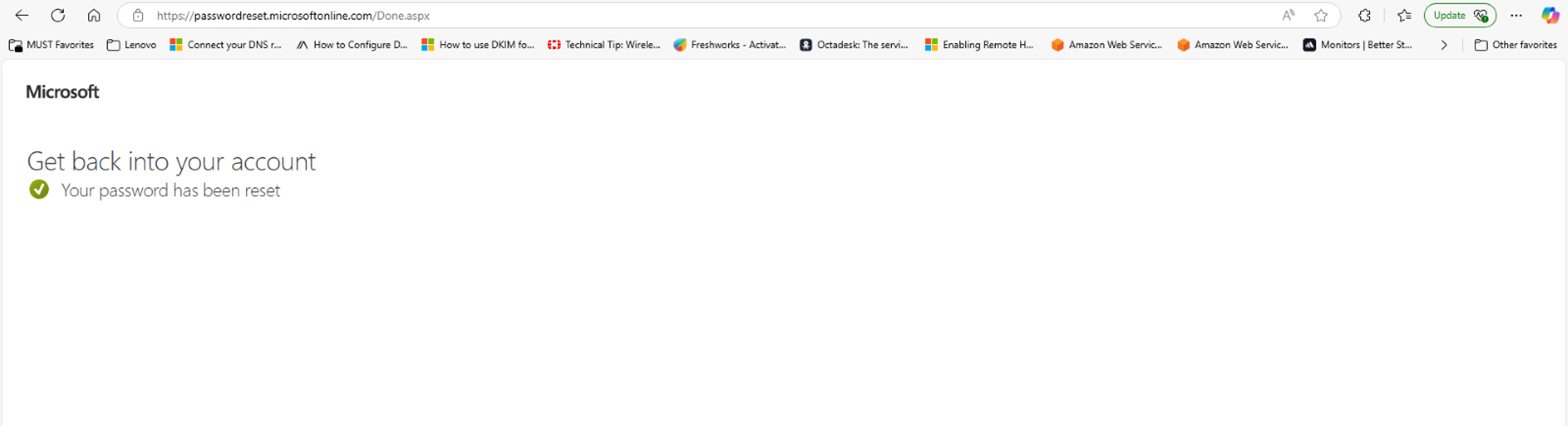
- Confirmación. Va a aparecer un mensaje indicando que la contraseña se restableció correctamente. Listo, ya puedes usar tu nueva contraseña para acceder a los servicios de MUST.
Preguntas frecuentes
Olvidé mi contraseña de Microsoft. ¿Qué hago?
Sigue el paso a paso de este artículo: ingresa al Portal de Restablecimiento de Contraseña de Microsoft, indica tu correo institucional y confirma tu identidad con el código enviado por SMS.
No me llega el código de verificación por SMS. ¿Qué hago?
Revisa que el número de teléfono indicado sea correcto e intenta reenviar el código. Si el número registrado en la cuenta está desactualizado, eso debe corregirse antes de continuar.
El Portal de Restablecimiento de Contraseña no carga o se traba. ¿Cómo lo soluciono?
Intenta acceder desde otro navegador o en una pestaña de navegación privada.
No aparece la opción de recibir el código por SMS. ¿Qué hago?
Esto suele ocurrir cuando no se configuró previamente ningún número de teléfono en la cuenta como método de verificación.
¿No funcionó? Haz esto
| Situación | Qué hacer |
|---|---|
| El código de verificación no llega por SMS | Confirma que el número de teléfono registrado sea correcto y espera unos minutos antes de intentar reenviar el código. |
| El portal no carga o se traba | Inténtalo de nuevo desde otro navegador o en una pestaña de navegación privada. |
| Nada de esto funcionó | Abre un ticket con el Soporte de MUST University haciendo clic aquí para recibir ayuda. |
Ver también
En la Base de Conocimientos
¿Le fue útil este artículo?
¡Qué bueno!
Gracias por sus comentarios
¡Sentimos mucho no haber sido de ayuda!
Gracias por sus comentarios
Comentarios enviados
Agradecemos su iniciativa, e intentaremos corregir el artículo